Skip to content
  • Juhendid
    • Modbus R2 / R2 ETH workflow
  • KKK
Qilowatt
  • Juhendid
    • Modbus R2 / R2 ETH workflow
  • KKK
ET
  • English
Qilowatt
ET
  • English

Alustamine

2
  • Seadme ühendamine WIFI võrku
  • Wifi seadete taaslähestamine

Seadistamine

6
  • Energia profiili seadistamine
  • Deye kaskaadlahendus
  • Inverteri seadistamine
  • OCPP autolaadija ühendamine Qilowattiga
  • Solis S6 seeria kaskaadlahendus 
  • Deye reakviivenergia parameetrite seadistamine.

Paigaldus

2
  • Soojuspumba paigaldus
  • Termostaadi paigaldus

Inverterite ühendamine

8
  • Deye / Sunsynk / Sol-Ark
  • Fronius
  • Solax X1/X3/Ultra/Trene/Aelio/EMS1000/EMS1000pro 
  • Huawei SUN2000
  • GoodWe ET / ET Plus
  • Solis S6
  • Sofar HYD 
  • Sungrow hübriidid 

Konto ja tellimus

4
  • Kasutajakonto loomine
  • Tellimuse tegemine / uuendamine
  • Sagedusturu raporti info
  • Qilowatt äpi töölaua vaade

Optimizer

5
  • Eeltingimused
  • Inverteri töörežiimid
  • Juhtimisloogikad
  • Custom juhtimisloogika muudetavad parameetrid
  • PV ennustuse kasutamine

Seadmete haldus

2
  • Qilowatt sama tüüpi seadme asendamine kontol
  • Qilowatt seadmete WiFi võrgu muutmine

2. Alustamine

1
  • Seadme ühendamine WIFI võrku

1. Konto ja tellimus

1
  • Kasutajakonto loomine

3. Inverteri ühendamine - vali õige

7
  • Deye / Sunsynk / Sol-Ark
  • Fronius
  • Solax X1/X3/Ultra/Trene/Aelio/EMS1000/EMS1000pro 
  • Huawei SUN2000
  • GoodWe ET / ET Plus
  • Solis S6
  • Sofar HYD 

4. Seadistamine

1
  • Inverteri seadistamine

5. Optimizer

1
  • Juhtimisloogikad

Qilowatt äpi kasutajajuhend

19
  • Partneri poolne seadmete haldus.
  • Kasutaja konto loomine Qilowatt äpis.
  • Töölaua vaade.
  • Töölaua vaade: seadmete grupid.
  • Seadme vaade: Device Guard ja hetkeseisu ülevaade.
  • Seadme vaade: Optimeerija informatsioon.
  • Seadme vaade: Perioodid, inverteri töörežiimid.
  • Seadme vaade: Taimerid.
  • Seadme vaade: Minu elektriseade.
  • Seadme vaade: Seadme info.
  • Seadme vaade: Reguleerimisturu info.
  • Inverteri vaade.
  • Päikesejaama vaade.
  • Tellimused vaade.
  • Raportite vaade.
  • Event log vaade.
  • Optimeerija (Optimizer).
  • AI abi ja äpi kasutaja profiil.
  • Qilowatt seadme ühenduse probleemid.
View Categories
  • Avaleht
  • Docs
  • Qilowatt äpi kasutajajuhend
  • Seadme vaade: Optimeerija informatsioon.

Seadme vaade: Optimeerija informatsioon.

0:00 / 2:06
  • View as Markdown Open this page as plain Markdown (opens in a new tab)
  • Open in ChatGPT Ask questions about this page (opens in a new tab)
  • Open in Claude Ask questions about this page (opens in a new tab)
  • Open in Google AI Studio Ask questions about this page (Google account required) (opens in a new tab)

Kuidas seda vaadet leida?

  • Logi sisse Qilowatt äppi.
  • Vajuta ekraani vasakus servas olevas menüüs valikule “Töölaud”.
  • Töölaua vaates vajuta seadme nime peale.
1. Optimeerija graafik. #

Optimeerija graafiku vaade võimaldab saada ülevaate Optimizer’i tegevustest erinevatel ajaperioodidel.
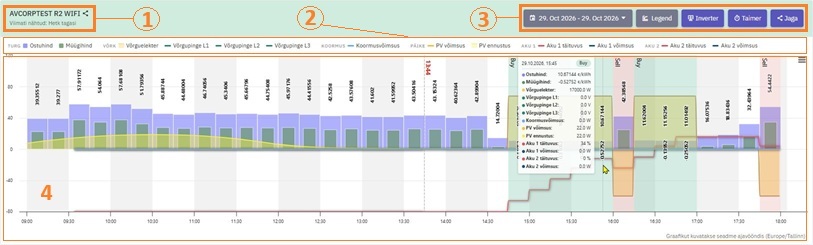
  1. Seadme informatsioon: seadme nimi; seadme jagatud vaate märge (juhul, kui seade on jagatud ja mitte teie kontol); seadme staatus.
  2. Kasutaja poolt valitud graafikute selgitus.
  3. Graafiku vaate kontrollnupud ja nupud teistele vaadetele:
    1. Ajavahemiku nupp: avab ajavaliku, kus kasutaja saab valida etteantud väärtused, või kohandada ise endale sobiva ajavahemiku (vt. lisadetaile allpool).
    2. “Legend” nupp, mille abil kasutaja saab valida soovitud graafikuid.
    3. “Inverter” nupp, mis viib kasutaja inverteri vaatesse.
    4. “Taimer” nupp, mis viib kasutaja taimerite vaatesse.
    5. “Jaga” nupp, millega seadme omanik saab jagada oma seadme vaadet valitud kasutajatega.
  4. Optimeerija graafiku vaade:
    1. Vaade näitab juba sooritatud tegevusi ja planeeritud tegevusi.
    2. Vaate keskel olev punktiirjoon tähistab käesolevatt aega (joonest vasakul on sooritatud tegevused, joones paremal planeeritud tegevused).
    3. Hoides hiiree kursoritt graafiku kohal, kuvatakse lisa-aknas kasutaja poolt valitud väärtuste hetkeseisu sellel ajal.

Graafikus saab soovi korral vaadata konkreetset ajavahemikku lähemalt, selleks:

  1. Liiguta hiire kursor Optimizer’i graafikul soovitud ajavahemiku alguse kohale (ajatelg on horisontaalne).
  2. Vajuta hiire vasak nupp alla ja hoia nuppu all.
  3. Vea hiirega graafikul paremale poole, valitud lõppaja kohale.
  4. Lase vasak hiire nupp lahti.

Äpp suurendab Optimizer’i vaatesse sisse, näidates graafikut valitud ajavahemiku kohta suuremas plaanis. Tavavaate taastamiseks vajuta uuesti ajavahemiku nupule graafiku kohal ja vajuta “Täna” nimelisele valikule.

2. Andmete vaatamine kohandatud ajavahemikus. #

Vajutades ajavahemiku nupule graafiku kohal ja valides “Kohandatud periood” variandi, avatakse kalendrivaade, milles saab sättida graafiku näitamise algus- ja lõpukuupäeva ning algus- ja lõpuaja. Animeeritud näide:
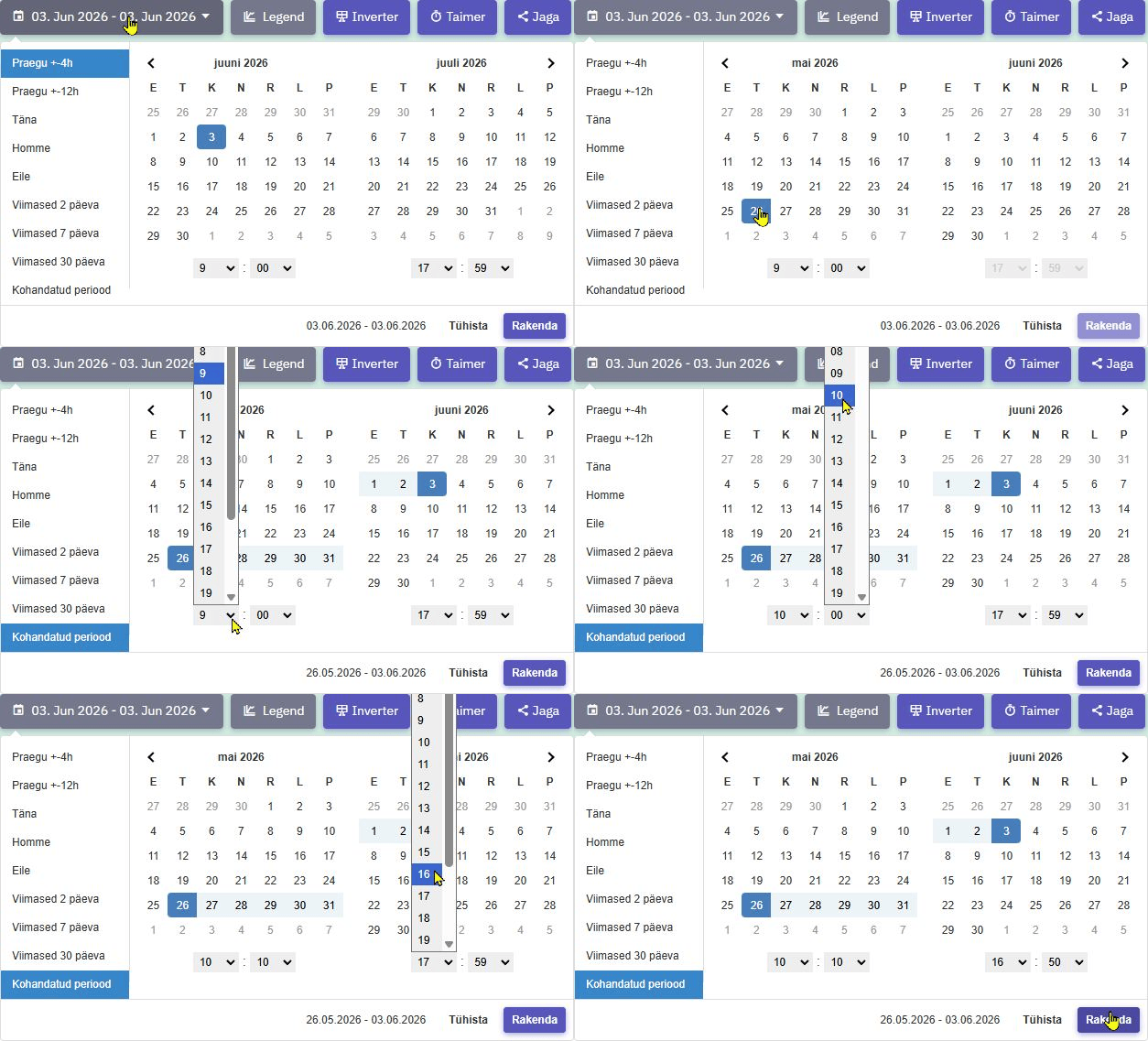
  1. Vajuta ajaperioodi nupule Optimizer’i graafiku kohal ja vali “Kohandatud periood”.
  2. Vali alguskuu, vajadusel kasuta kuu nime kõrval olevat noole nuppu, et valida varajasem kuu.
  3. Vajuta hiirega üks kord alguskuupäevale.
  4. Vajuta hiirega üks kord lõpukuupäevale.
  5. Vali graafiku algustund ja -minutid alguskuu all.
  6. Vali graafiku lõputund ja -minutid lõpukuu all.
  7. Vajuta “Rakenda” nupule, et valitud ajavahemik kinnitada ja kuvada graafik.
3. Optimeerija töörežiimide valik. #
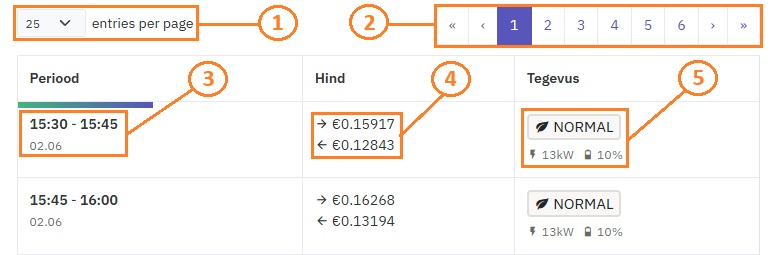
  1. Valiku nupp, mille abil saab muuta korraga kuvatud ridade arvu.
  2. Nupud, mille abil saab liikuda kuvatud lehekülgede vahel (lehekülgede arv võib muutuda sõltuvalt korraga kuvatud ridade arvust).
  3. Tegevusperiood (reeglina on perioodi pikkus 15 minutit).
  4. Energia ostu- ja müügihinnad.
  5. Antud perioodiks valitud inverteri töörežiim.

Täpsem informatsioon perioodide ja töörežiimide kohta: “Seadme vaade: perioodid, inverteri töörežiimid“.

What are your Feelings

  • Happy
  • Normal
  • Sad

Share This Article :

  • Facebook
  • X
  • LinkedIn
  • Pinterest
Seadme vaade: Device Guard ja hetkeseisu ülevaade.Seadme vaade: Perioodid, inverteri töörežiimid.
Table of Contents
  • 1. Optimeerija graafik.
  • 2. Andmete vaatamine kohandatud ajavahemikus.
  • 3. Optimeerija töörežiimide valik.

Copyright © 2026 - Qilowatt

qilowatt.eu