Sissejuhatus #
Qilowatt kasutab OCPP 1.6 protokolli. Kui sinu laadija toetab OCPP 1.6-t ja lubab sisestada kohandatud serveri aadressi, saab selle Qilowattiga ühendada.
Pärast Qilowatti OCPP serveriga ühendamist katkeb enamiku tootjate laadijatel ühendus tootja enda pilveteenusega. Edaspidine kaugjuhtimine käib Qilowatti kaudu. See on OCPP loogika, laadija saab korraga rääkida ühe serveriga.
Samm-sammuline juhend #
1. Enne alustamist #
| Samm | Tegevus | Kus | |
|---|---|---|---|
| 1. | Lisa ja seadista laadija | Tootja rakendus | |
| 2. | Uuenda laadija tarkvara | Tootja rakendus | |
| 3. | Sisesta Qilowatti OCPP serveri andmed | Qilowatt äpp | |
| 4. | Oota, kuni laadija loob serveriga ühenduse | – | |
| 5. | Lisa laadija Qilowatt äppi seerianumbri alusel | Qilowatt äpp | |
Kui proovid laadijat äppi lisada enne, kui see on serveriga ühenduse loonud, siis Qilowatt seda ei leia.
2. Qilowatti OCPP serveri andmed #
Laadijad küsivad samu andmeid erineval kujul. Mõnel juhul sisestatakse üks täielik URL, teisel juhul host, port ja laadija identifikaator (seerianumber) eraldi väljadele.
Kasutajanimi ja parool jäetakse üldjuhul tühjaks, kui laadija seadistus ei nõua teisiti.
Qilowatti OCPP server
Põhiaadress: ws://ocpp.qilowatt.it:9000
Mõne laadija puhul: ws://ocpp.qilowatt.it:9000/LAADIJA_SEERIANUMBER
Kui väljad on eraldi: Domain / Host: ocpp.qilowatt.it
Port: 9000 Protokoll: ws://
3. Seadistamine tootja kaupa #
Allpool on juhised laadijatele, mille seadistamist oleme ise läbi teinud. Kui sinu laadijat siin nimekirjas ei ole, siis see tähendab, et me pole seda veel ise läbi teinud. Seadistusloogika on kõigil OCPP laadijatel sama, kirjuta meile ja vaatame koos.
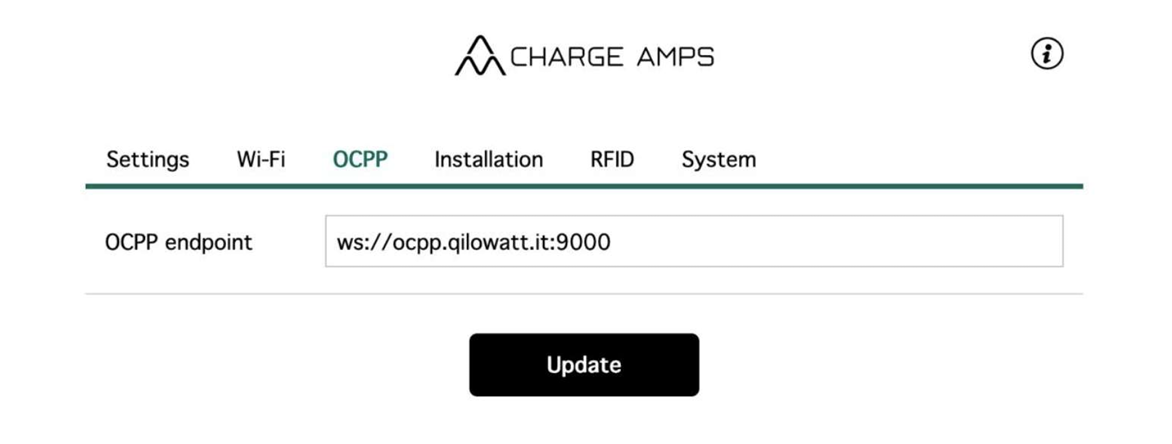
- Ava laadija seadistuses OCPP vahekaart
- Sisesta väljale OCPP endpoint:
ws://ocpp.qilowatt.it:9000 - Salvesta nupuga Update
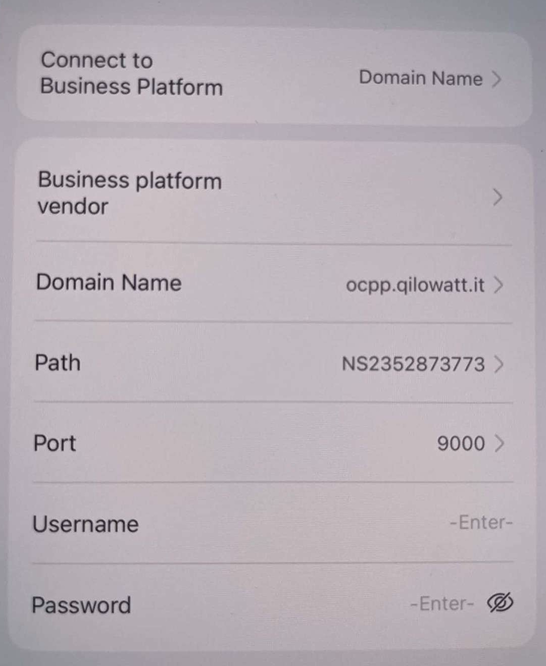
Huawei laadija puhul sisestatakse ühenduse parameetrid eraldi väljadele:
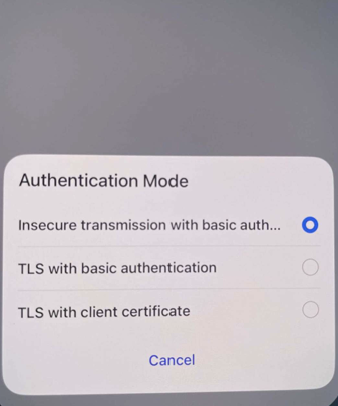
Authentication Mode: vali krüpteerimata ws:// ühendusele sobiv valik – Insecure transmission with basic authentication.
| Väli | Väärtus |
|---|---|
| Domain name | ocpp.qilowatt.it |
| Path | laadija seerianumber / identifikaator |
| Port | 9000 |
| Username | jäta tühjaks |
| Password | Jäta tühjaks |
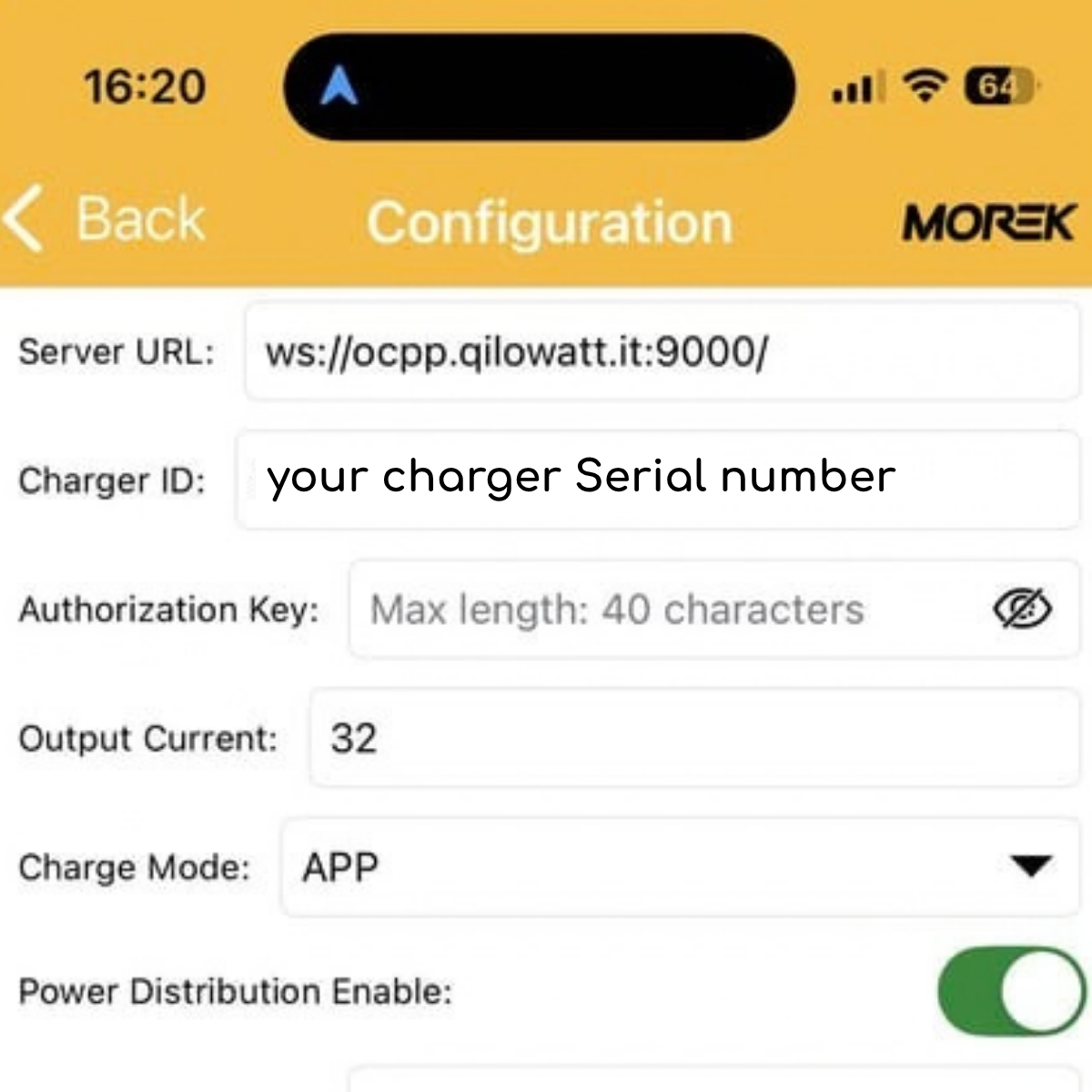
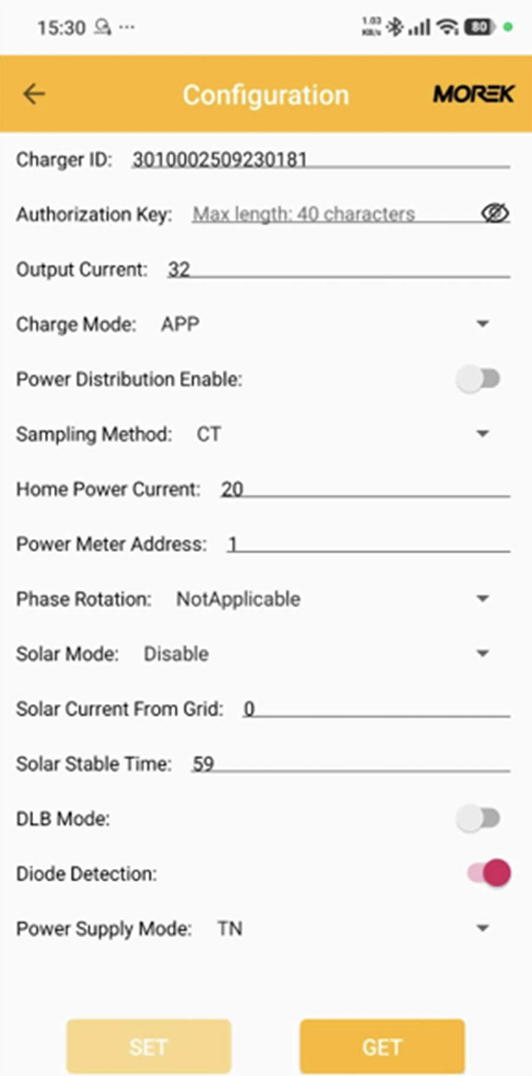
Moreki laadija seadistamine toimub Configuration vaates.
- Kontrolli laadija seadistused üle ja uuenda vajadusel tarkvara nupuga Update Firmware.
- Kontrolli, et Charger ID vastab laadija seerianumbrile – sama väärtust läheb vaja Qilowatti äpis.
- Sisesta OCPP serveri aadress ja salvesta nupuga SET.
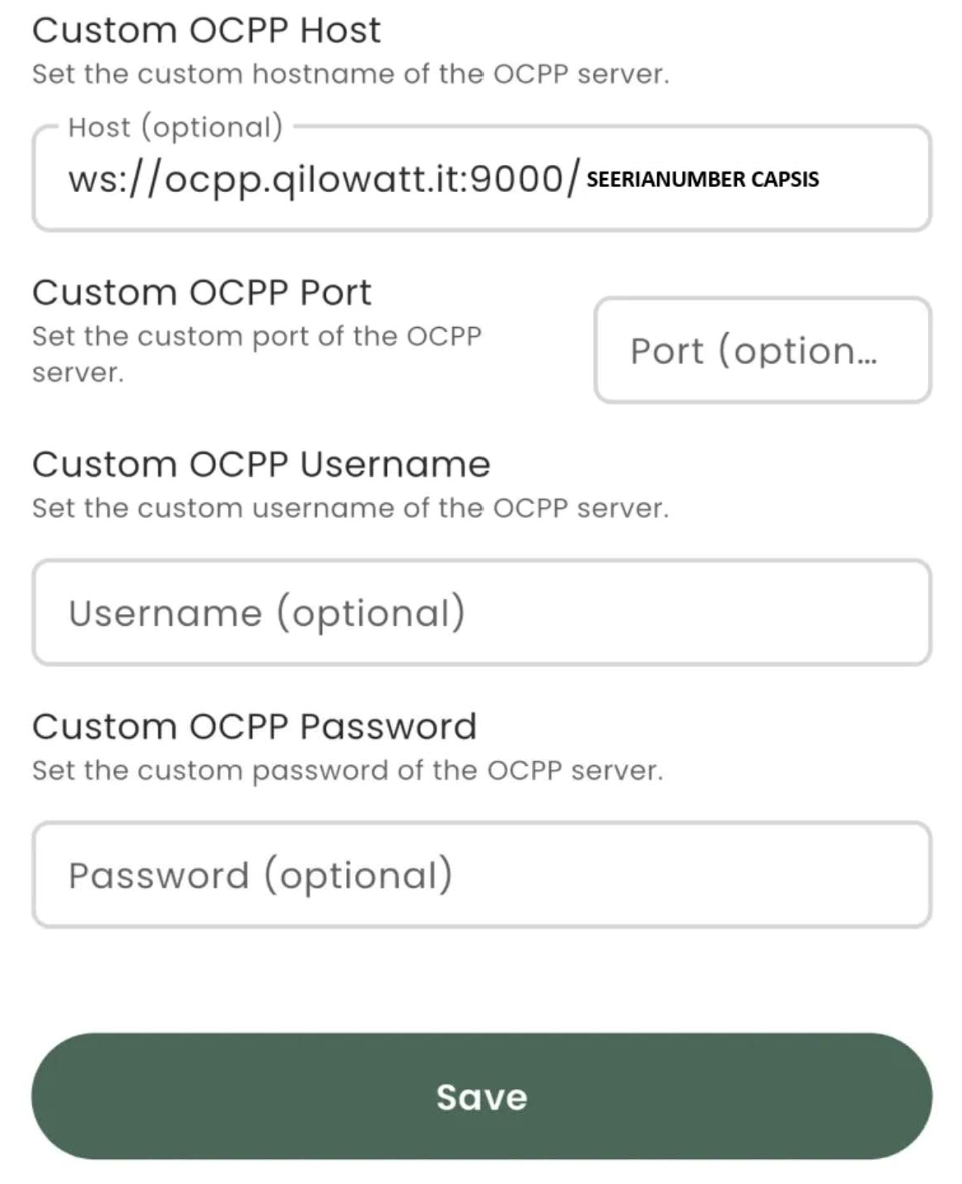
Vool kasutab täielikku URL-i, mille lõppu lisatakse laadija seerianumber.
- Sisesta väljale Custom OCPP Host:
ws://ocpp.qilowatt.it:9000/SEERIANUMBER - Seerianumber sisesta suurte tähtedega.
- Custom OCPP Port, Username ja Password võib jätta tühjaks, kui ühendus töötab täieliku URL-i alusel.
- Salvesta nupuga Save.
Pärast salvestamist veendu, et laadija alustab OCPP ühenduse loomist. Qilowatti äpis sidumiseks peab server olema laadija seerianumbri juba vastu võtnud.
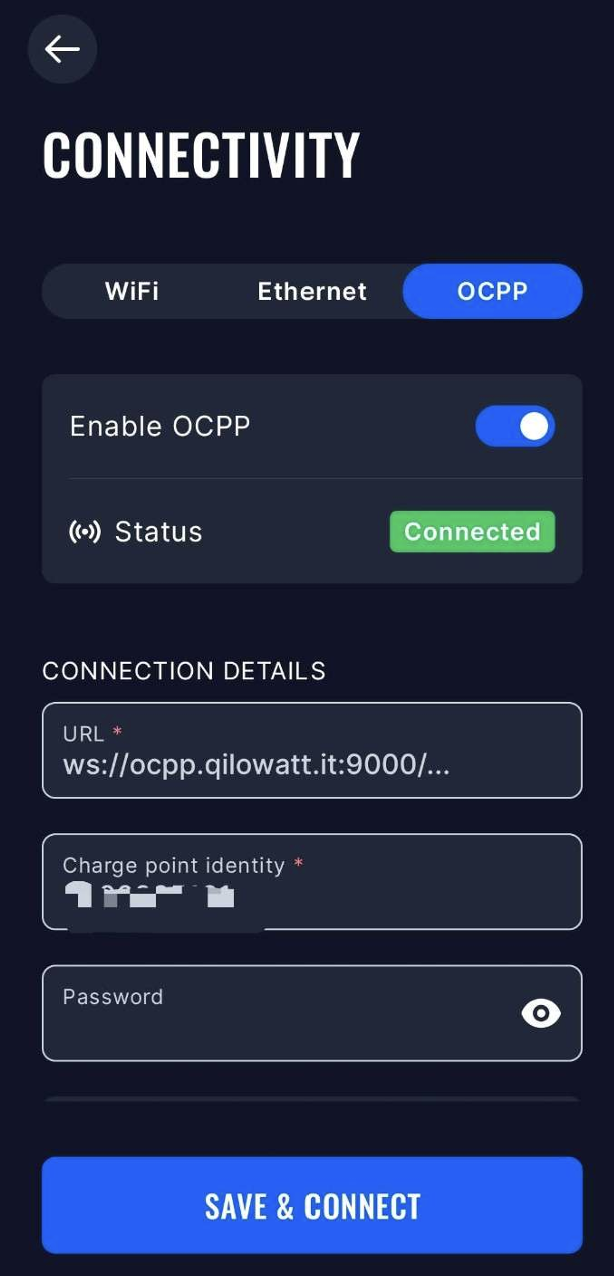
OCPP seadistus asub menüüs Connectivity → OCPP.
- Lülita Enable OCPP sisse.
- URL: ws://ocpp.qilowatt.it:9000
- Charge point identity: laadija seerianumber / identifikaator.
- Password jäta tühjaks.
- Vajuta Save & Connect
Kui laadija kuvab olekut Connected, saab jätkata laadija lisamisega Qilowatti äpis.
- Ava TerraConfig äpp ja ühendu laadijaga üle Bluetoothi.
- Vali seadistustes OCPP-serveriks Qilowatti server –
ocpp.qilowatt.itpeaks olema valikus olemas. - Sisesta serveri URL.
- Lülita sisse välise serveri kasutamine.
- Salvesta.
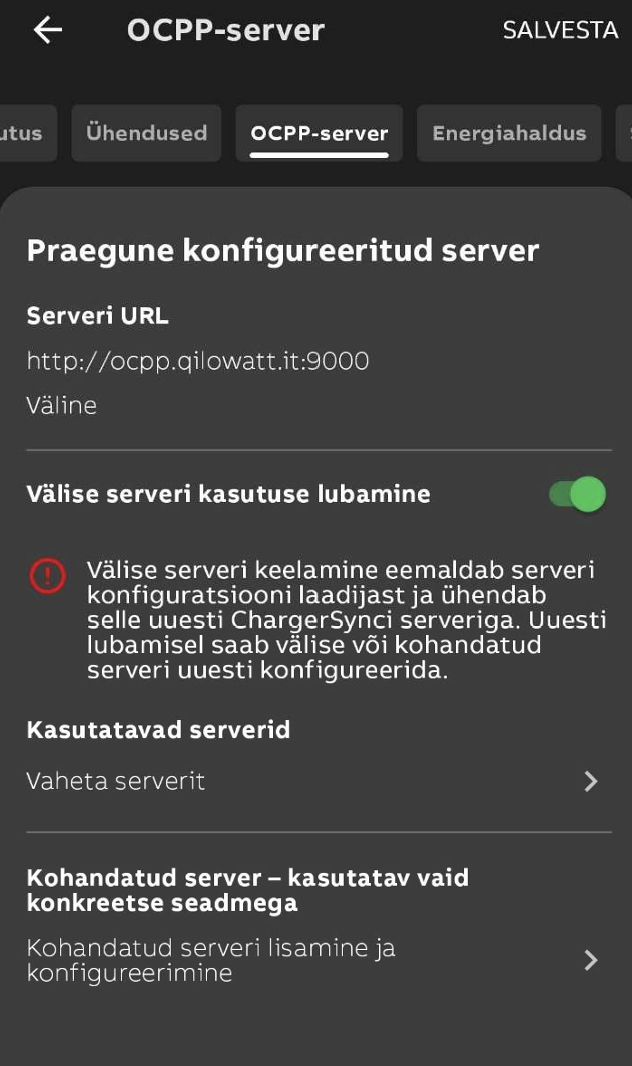
ABB Terra jaoks on eelseadistus tootja pilves juba tehtud – Qilowatti server on seadistatav kiirvalikuna. Pärast muudatuse salvestamist võib tootja pilveühendus katkeda, sest laadija hakkab kasutama Qilowatti OCPP serverit.
4. Peale seadistamist #
Laadija jääb Qilowatti süsteemis kasutajakontoga sidumist ootama. Ta on serveriga ühenduses, aga ei kuulu veel ühelegi kontole. Sidumine toimub järgmises sammus, Qilowatti äpis.
5. Laadija lisamine Qilowatt äppi #
Eeltingimus: laadija peab olema selleks hetkeks Qilowatti OCPP serveriga juba ühenduse loonud.
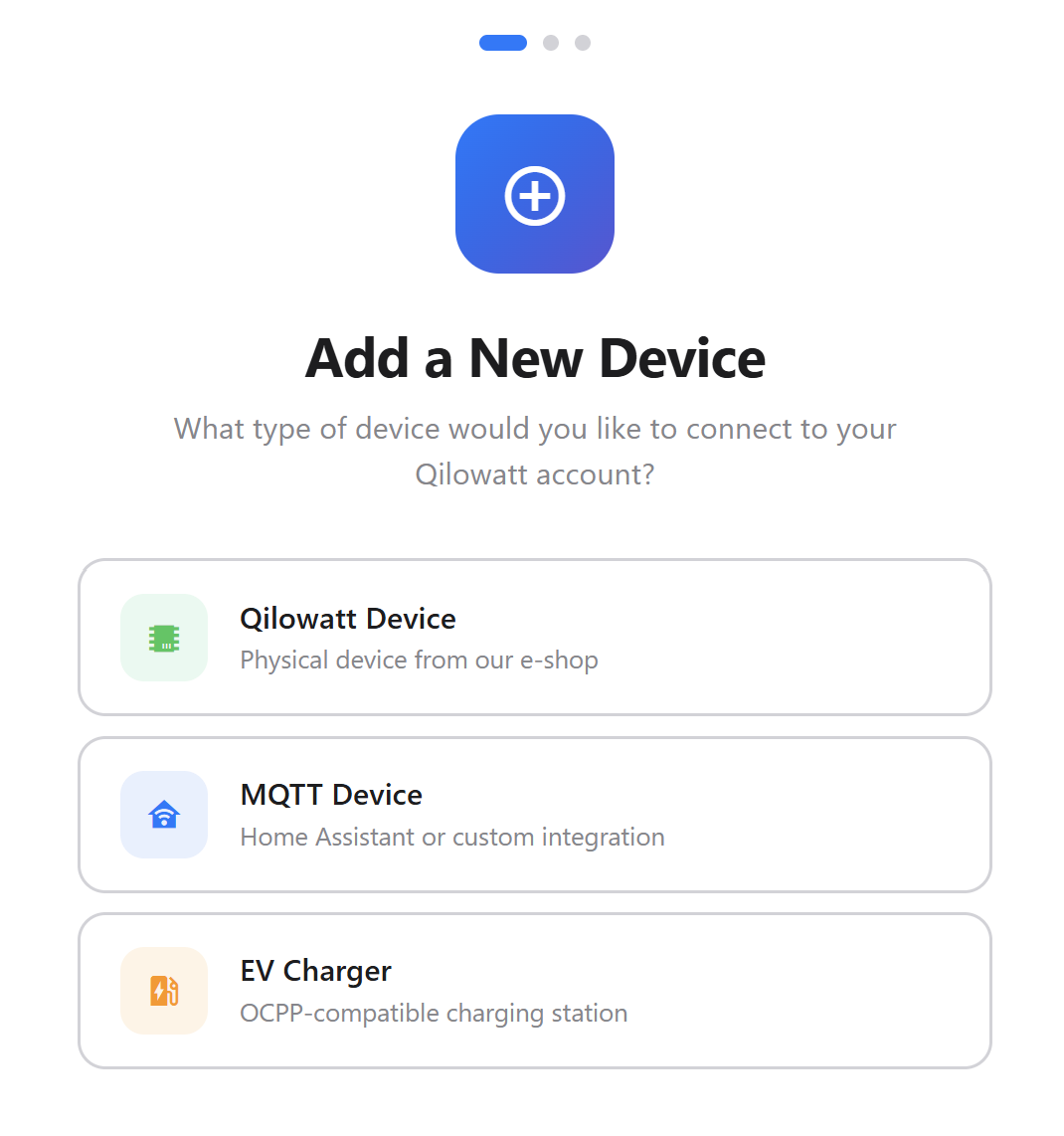
Logi Qilowatti äppi sisse. Ava vasakpoolne menüü ja vali Add new device.
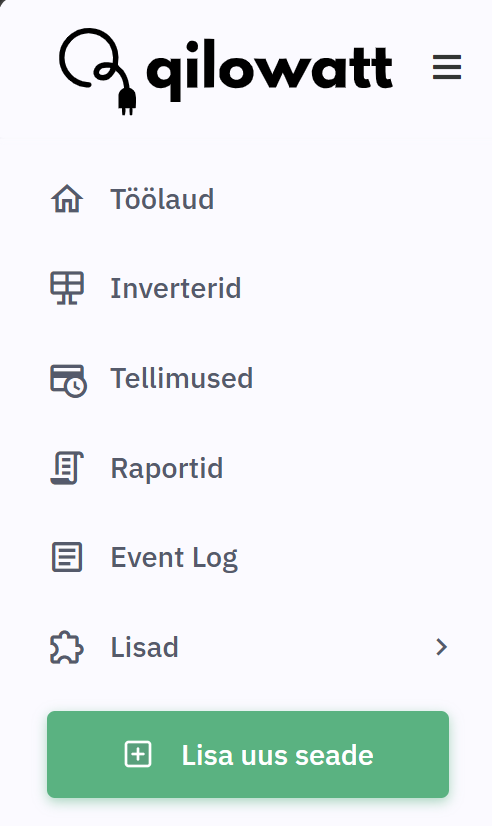
Vali seadme tüübiks EV Charger — OCPP-compatible charging station ja vajuta Continue.
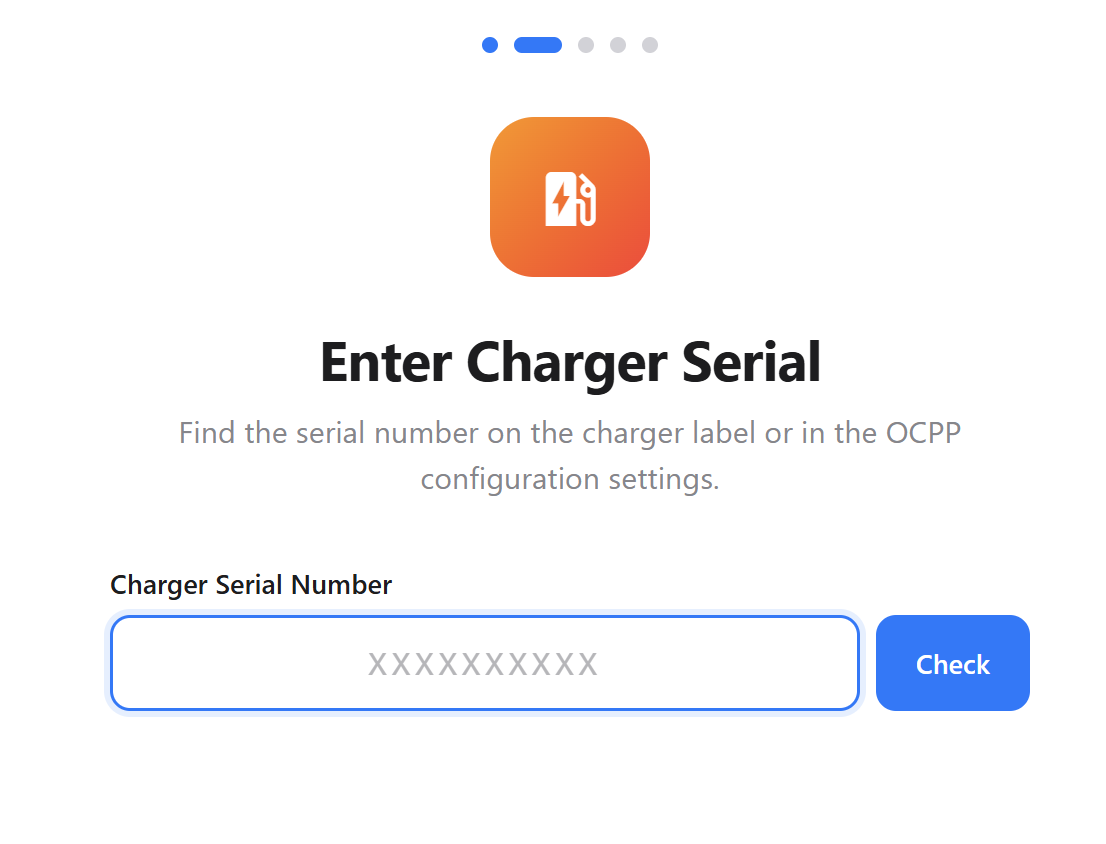
Sisesta väljale Charger Serial Number laadija seerianumber / Charger ID.
See peab täpselt vastama identifikaatorile, mille sisestasid laadija OCPP seadistusse – sealhulgas suur- ja väiketähed.
Vajuta Check. Qilowatt kontrollib, kas selle identifikaatoriga laadija on serveriga ühenduse loonud ja ootab sidumist. Kui laadija leitakse, vajuta Continue ja lõpeta lisamine.
Pärast edukat sidumist on laadija seotud sinu Qilowatti kontoga. Vajadusel saad omanikuna jagada laadijale ligipääsu teise kasutajaga.
6. Sidumise reeglid ja piirangud #
7. Tõrkeotsing #
- Kontrolli, et serveri aadress ja port on õiged –
ocpp.qilowatt.it, port9000, protokollws://. - Kontrolli, et URL-i lõpus või Charge Point Identity väljal on õige seerianumber — täpselt samal kujul, sealhulgas suurtähed.
- Veendu, et laadija on internetiga ühendatud.
- Kontrolli laadija OCPP olekut – võimalusel peab see näitama Connected.
- Oota pärast seadistuse salvestamist mõni hetk ja proovi Qilowatti äpis uuesti.
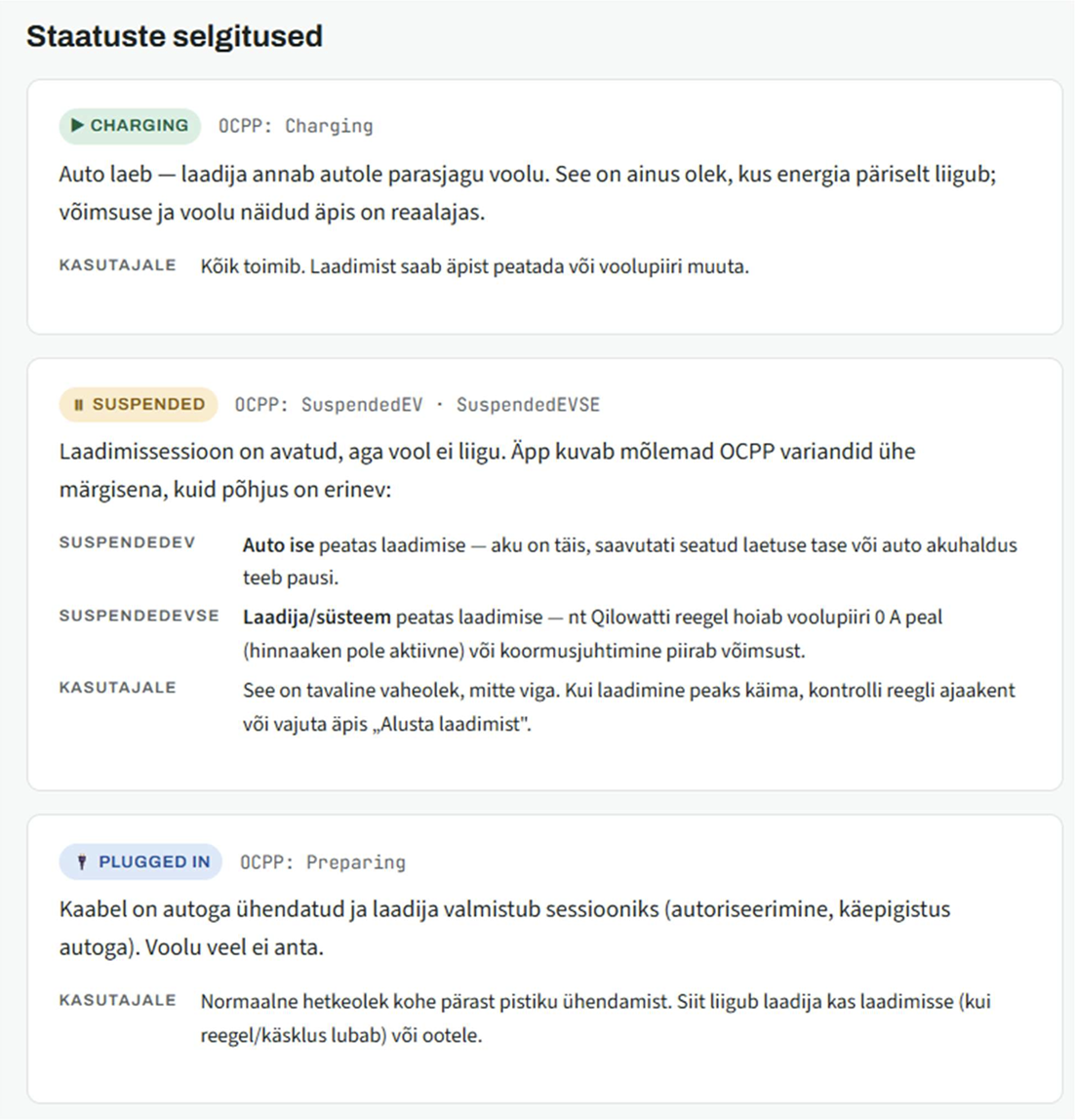
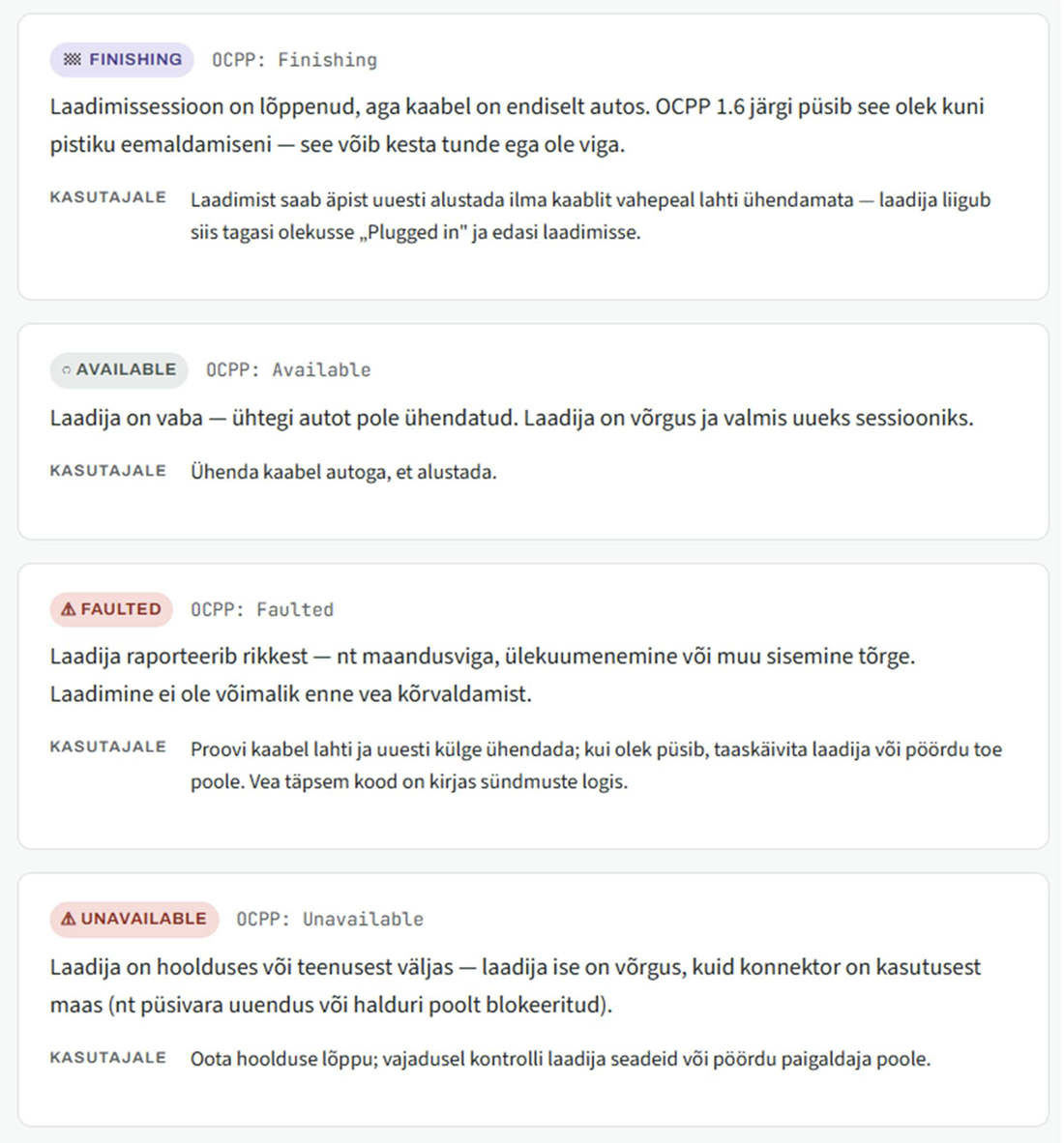
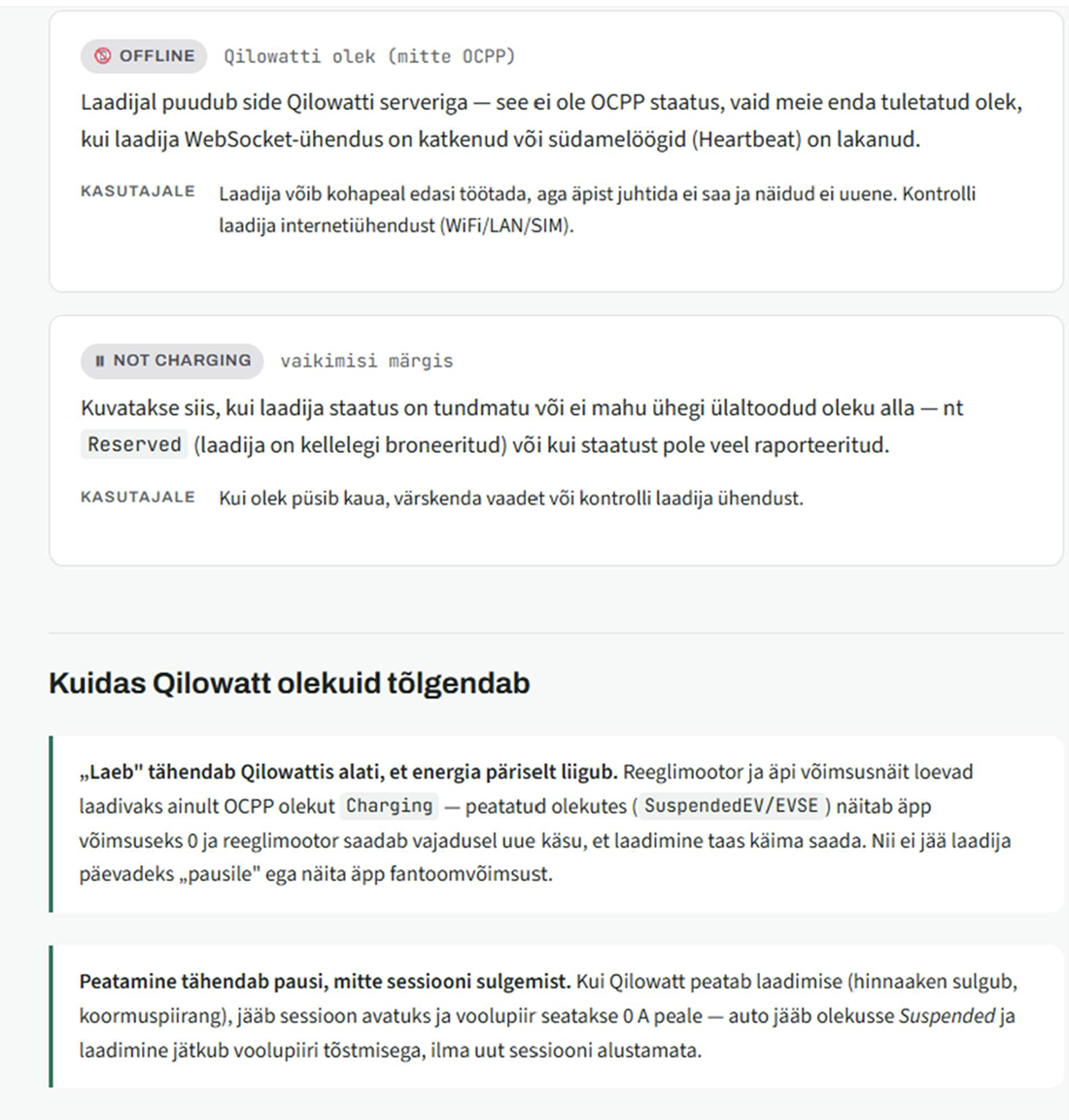
8. Laadija olekud Qilowatt äpis #