Skip to content
  • Juhendid
    • Modbus R2 / R2 ETH workflow
  • KKK
Qilowatt
  • Juhendid
    • Modbus R2 / R2 ETH workflow
  • KKK
ET
  • English
Qilowatt
ET
  • English

Alustamine

2
  • Seadme ühendamine WIFI võrku
  • Wifi seadete taaslähestamine

Seadistamine

4
  • Energia profiili seadistamine
  • Deye kaskaadlahendus
  • Inverteri seadistamine
  • OCPP autolaadija ühendamine Qilowattiga

Paigaldus

2
  • Soojuspumba paigaldus
  • Termostaadi paigaldus

Inverterite ühendamine

6
  • Deye / Sunsynk / Sol-Ark
  • Fronius
  • Solax X1/X3/Ultra
  • Huawei SUN2000
  • GoodWe ET / ET Plus
  • Solis S6

Konto ja tellimus

4
  • Kasutajakonto loomine
  • Tellimuse tegemine / uuendamine
  • Sagedusturu raporti info
  • Qilowatt äpi töölaua vaade

Optimizer

5
  • Eeltingimused
  • Inverteri töörežiimid
  • Juhtimisloogikad
  • Custom juhtimisloogika muudetavad parameetrid
  • PV ennustuse kasutamine

Seadmete haldus

2
  • Qilowatt sama tüüpi seadme asendamine kontol
  • Qilowatt seadmete WiFi võrgu muutmine

2. Alustamine

1
  • Seadme ühendamine WIFI võrku

1. Konto ja tellimus

1
  • Kasutajakonto loomine

3. Inverteri ühendamine - vali õige

6
  • Deye / Sunsynk / Sol-Ark
  • Fronius
  • Solax X1/X3/Ultra
  • Huawei SUN2000
  • GoodWe ET / ET Plus
  • Solis S6

4. Seadistamine

1
  • Inverteri seadistamine

5. Optimizer

1
  • Juhtimisloogikad

Qilowatt äpp

13
  • Kasutaja konto loomine Qilowatt äpis.
  • Töölaua vaade.
  • Töölaua vaade: seadmete grupid.
  • Seadme vaade: Device Guard ja hetkeseisu ülevaade.
  • Seadme vaade: Optimeerija informatsioon.
  • Seadme vaade: perioodid, inverteri töörežiimid.
  • Seadme vaade: taimerid.
  • Seadme vaade: Minu elektriseade.
  • Seadme vaade: Seadme info.
  • Seadme vaade: Reguleerimisturu info.
  • Inverteri vaade.
  • Päikesejaama vaade.
  • Tellimused vaade.
View Categories
  • Avaleht
  • Docs
  • Qilowatt äpp
  • Inverteri vaade.

Inverteri vaade.

Vajutades Seadme Detailide alt Inverteri nupule (või vajutades vasakus menüüs “Inverterid” valikule ja uuel avanenud ekraanil inverteri nimele), avatakse äpis uus vaade, kus kuvatakse kokkuvõtvad tabelid mitme süsteemi elemendi kohta, näiteks Device Guard informatsiooni seadme staatuse kohta, nupud liikumiseks Päikesejaama-, Reguleerimisturu- või Taimerite vaatesse, lisaks veel järgmised koondvaated:
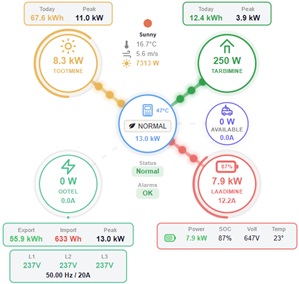
Üleval näidatud pildil on animeeritud vaade kogu süsteemi hetkeseisust. Näitab detaile nagu: päikese tootmine, energiakulud, aku staatust, võrgu kasutus, ilmaennustuse detaile ja inverteri staatust, jne.

Optimeerija koondvaade:
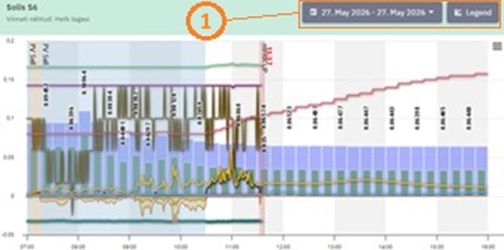
Näidatud pildil on Optimizer’i koondvaade, mis näitab planeeritud tegevuste graafikut. Hoides hiire kursorit graafiku kohal, näeb täpsemaid detaile selle kellaaja kohta.

  1. Nupud, millega saab vaadata graafikut ja detaile valitud ajavahemikust ning valida, millised graafikuid näidatakse ja nende eristusvärve.

Päikesejaama andmete kokkuvõte:
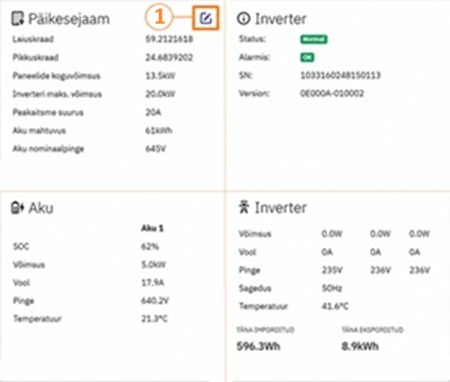
Pildil on kokkuvõtvad infoväljad detailidega seadmete andmete ja staatuste kohta, nagu näiteks päikesejaama seaded, inverteri informatsioon, akupanga detailid ja inverteri tegevuse ülevaade.

  1. Nupp, millele vajutades avatake päikesejaama detailsem vaade, kus saab täpsema ülevaate päikesejaama ja akupanga seadete kohta ning neid vajadusel muuta või täiendada.

What are your Feelings

  • Happy
  • Normal
  • Sad

Share This Article :

  • Facebook
  • X
  • LinkedIn
  • Pinterest
Seadme vaade: Reguleerimisturu info.Päikesejaama vaade.

Copyright © 2026 - Qilowatt

qilowatt.eu