

Sissejuhatus.
Selle lühijuhendi eesmärk on näidata, kuidas partner saab hallata Qilowatt seadmeid Qilowatt äpis. Juhendi eesmärk on näidata uue seadme lisamist ettevõtte alla, uue seadme häälestust peale paigaldust ja uue häälestatud seadme üleandmist kliendile.
Eeldused #
- Partneril on olemas kasutaja Qilowatt äpis.
- Partner on lisanud oma ettevõtte Qilowatt äppi.
- Partneri kasutaja on lisatud tema ettevõtte alla.
- Partneri kasutajale on antud partneri õigused Qilowatt äpis (INSTALLER ja RESELLER).
- Kliendil on olemas kasutaja Qilowatt äpis.
- Ettevõtted on lisatud Qilowatt äppi.
1. Uue seadme ühendamine ja kasutajaga sidumine. #
- Qilowatt seadme ühendamisel tekitab seade “Qilowatt-…” nimega WIFI võrgu.
- Ühenda oma mobiiltelefon/arvuti leitud “Qilowatt-…” WIFI võrguga.
- Ühenduse loomisel avatakse automaatselt internetilehitseja ja näidatakse allolevat vormi.
- Kui lehitseja ei avane automaatselt, ava see telefonis/arvutis ja sisesta aadressireale http://192.168.4.1
- Täida väljad korrektse informatsiooniga.
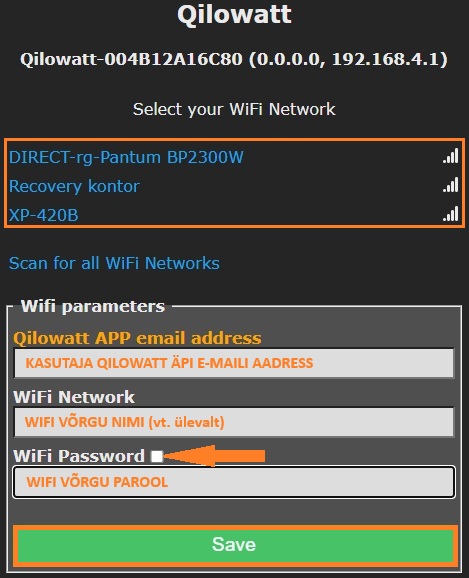
- Lisa Qilowatt äpi kasutaja e-maili aadress.
- Lisa WIFI võrgu nimi (vaata nimekirja olemasolevate võrkudega “Select your WIFI network” sektsioonis, vajadusel vajuta “noolele”Scan for all WIFI Networks”, et näha teisi olemasolevaid võrke) ja vajuta oma võrgu nimele, või sisesta võrgu nimi käsitsi.
- Sisesta WIFI võrgu parool.
- Märkides ära noolega väljatoodud kasti, näed enda poolt sisestatud parooli.
- Vajuta nupule “Save”, et salvestada sätted ja siduda seade kasutaja kontoga Qilowatt äpis.
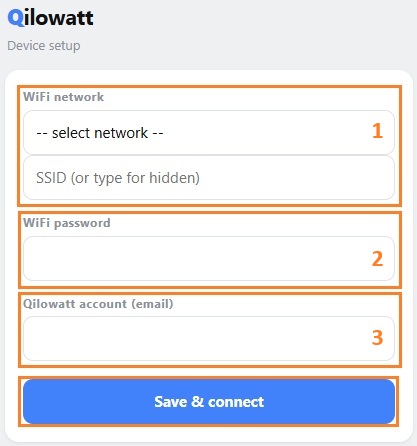
- Lisa WIFI võrgu nimi (vajuta “select network” valikule ja vaata nimekirja olemasolevate võrkudega ning vajuta oma võrgu nimele).
- Sisesta WIFI võrgu parool.
- Lisa Qilowatt äpi kasutaja e-posti aadress.
- Vajuta nupule “Save & connect”, et salvestada sätted ja siduda seade kasutaja kontoga Qilowatt äpis.
2. Seadista uus Qilowatt seade lõpuni. #
Peale uue Qilowatt seadme sidumist kasutaja kontoga näeb selle kasutaja Töölaua vaates sarnast pilti:
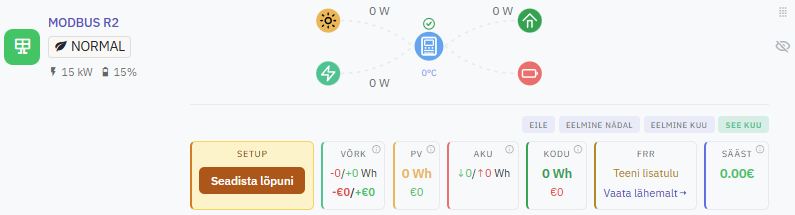
Vajuta nupule “Seadista lõpuni” ja seadista Qilowatt seade korrektselt. Seadistamise juhendi leiab siit (WIP).
3. Lisa seade oma ettevõtte seadmete nimekirja. #
Seadme lisamine oma ettevõtte seadmete nimekirja annab seadmele halduse juurdepääsu ja võimaldab saada ülevaadet seadme tööst peale seda, kui seade ise on kliendile üle antud.
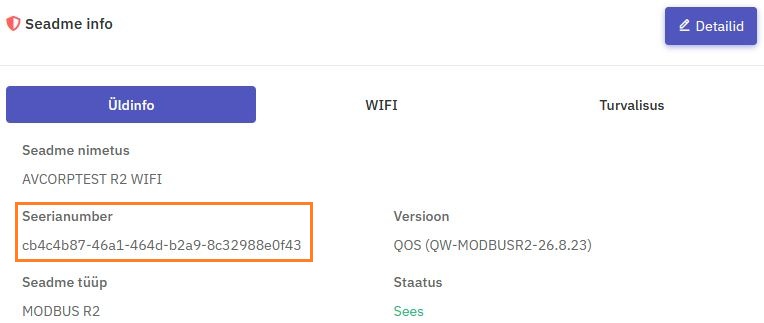
- Leia seadme seerianumber: “Töölaud” menüü – vajuta seadme nimele Töölaua vaates – uues avanenud vaates keri ekraanipilti alla seni, kuni näed “Seadme info” sektsiooni. Kopeeri seadme seerianumber.
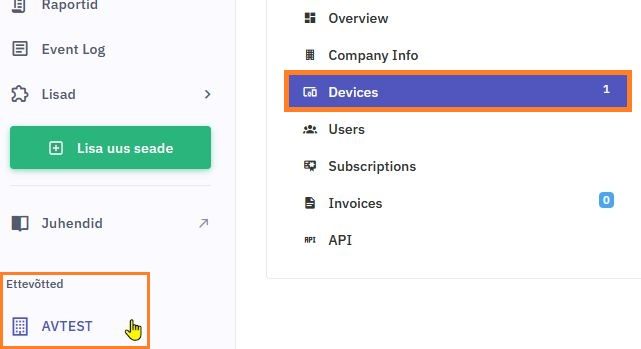
- Vajuta äpis oma ettevõtte nimele ja siis vajuta “Devices” valikule.
- Lisa seadme seerianumber ettevõtte seadmete nimekirja:
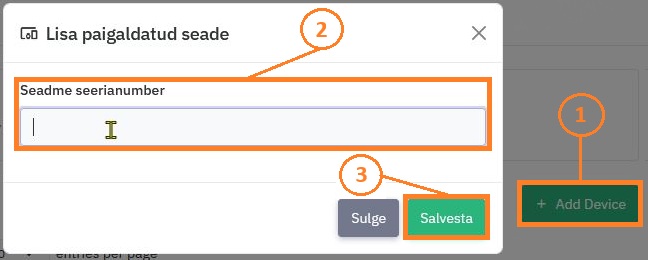
- Vajuta nupule “Add Device”.
- Uues avanenud vaates kleebi (“paste”) eelnevalt kopeeritud seadme seerianumber vastavale väljale.
- Salvesta, et lõpetada seadme lisamine ettevõtte seadmete nimekirja.
4. Seadme üleandmine kliendile. #
Seadme uuel omanikul peab olema kasutaja konto Qilowatt äpis enne seadme üleandmist!
- Kui seadme sätestamine on lõpetatud ja seade on valmis üleandmiseks kliendile, siis leia kliendi seade nimekirjast:
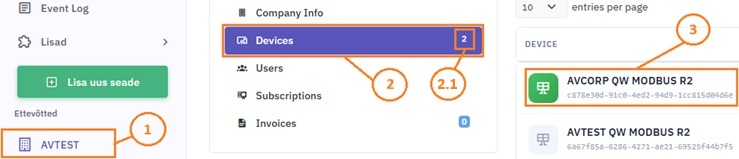
- Ettevõtte nimi.
- Ettevõtte all olevate seadmete nimekiri.
- Number näitab, mitu seadet on ettevõtte all.
- Vali kliendi seade (nime või seerianumbri järgi, veendu et oleks õige seade!).
- Kui kliendi seade on leitud ja valitud ettevõtte seadmete nimekirjast, siis vajuta nupule “Change owner”:

- Peale seda sisestage seadme uue omaniku e-maili aadress:
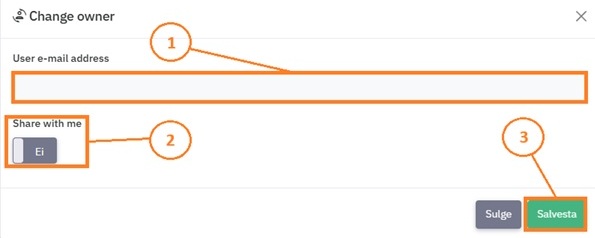
- Uue omaniku e-maili aadress, nii nagu see on Qilowatt äpis.
- Lubades “Share with me” valiku lisatakse teie Töölauale selle seadme vaade kui jagatud vaade.
- Vajuta nupule “Salvesta”, et lõpetada seadme üleandmise protsess.
5. Lisa töövahendid seadme administraatori vaates. #

- “Replace device”: seadme asendus, kasutatakse juhul, kui vana seade ei toimi ja kontole lisatakse uus ja sama tüüpi seade ning on vaja tõsta sätted vanalt seadmelt üle uuele seadmele.
- Kasutatakse ka juhul, kui sama seade pannakse uuesti kasutaja kontole, näiteks WIFI probleemide lahendamise käigus.
- “Transfer device”: seadme üle andmine teisele ettevõttele.
- OLULINE! Uus/teine ettevõte peab eelnevalt juba olema Qilowatt äpis registreeritud!
- “Add subscription”: Qilowatt teenuse tellimuse lisamine hallatavale seadmele.


