

Qilowatt kliendil on võimalus liituda reguleerimisturuga, mille kohta leiab täpsemat informatsiooni siin: Qilowatt – Paindlikkusturg.
Liitumise eeldused: #
- Kasutajal on aktiivne konto Qilowatt äpis.
- Kasutaja kontol on toimiv ja sätestatud seade.
- Kasutaja on seadme omanik (turule viidav seade ei ole töölaual kui jagatud vaade).
- Ärikliendi puhul on ettevõte eelnevalt lisatud Qilowatt äppi.
- Ettevõtte eelnev lisamine ei ole kohustuslik, kuid see kiirendab taotluse käsitlemist!
- Kasutaja esitab digitaalselt allkirjastatud volituse võrgulepingu omanikult.
- Võrgulepingu muutudes peab esitama uue, digitaalselt allkirjastatud volituse!
- Kasutaja esitab digitaalselt allkirjastatud era- või ärikliendi lepingu.
Kuidas liituda? #
- Vajutage äpi vasakus menüüs valikule “Töölaud”.
- Vajutage peaekraanil oma seadme nimele.
- Kerige ekraanipilti alla, kuni näete sektsiooni nimega “Reguleerimisturg” ja vajutage rohelisele nupule “Aktiveeri”.
- Tutvuge informatsiooniga ja täitke lehel olevad vormid.
- Peale vormide täitmist vajutage nupule “Edasi”.
- Qilowatt äpp genereerib dokumendid, mida saate alla laadida sellel samal lehel, sektsioonis “Lae failid allkirjastamiseks alla siit” (alloleval pildil detail nr. 1).
- Allkirjastage digitaalselt alla laetud failid ja liikuge tagasi sellele lehele.
- Alla laetud failid tuleb allkirjastada eraldi digikonteinerites.
- Laadige allkirjastatud failid ülesse, vajutades nupule “Lae allkirjastatud failid üles” (alloleval pildil detail nr. 2).

Taotluse avamine Qilowatt’ile. #
Peale eelmises lõigus välja toodud dokumentide allalaadimist ja allkirjastamist ning nupule “Lae allkirjastatud failid üles” vajutamist avatakse vorm, mida tuleb täita järgmise informatsiooniga:
- Esimesse ritta pannakse kasutaja nimi, kelle poolt pöördumine tehakse.
- Teises reas saab valida pöördumise tegija riigi, vajutage rea peale ja valige “Estonia”.
- Kolmandasse ritta panna Qilowatt seadme seerianumber (soovituslik).
- Seerianumbri lisamine lihtsustab lepingu käsitlemist. Seadme seerianumbri leiab seadme info alt (vt. “Seadme vaade: Seadme info”, esimene pilt).
- Neljas rida on pöördumise pealkiri (näit. “Soovin ühineda reguleerimisturuga”).
- Viies lahter on pöördumise kirjeldus (ei ole kohustuslik täita, kuid võib vabas vormis lisada detaile nagu näiteks oma nime, seadme nime, ettevõtte nime, jne).
- Viimasesse lahtrisse lohistada volituse ja lepingu allkirjastatud failid; või vajutada nupule lahtri keskel ja valida vastavast kataloogist allkirjastatud failid.
- Vajuta sinisele “Save” või “Saada” nupule ja Qilowatt’ile saadetakse edasi teie taotlus ja allkirjastatud failid.
Kui Reguleerimisturuga on juba ühinetud. #
Kui klient on Reguleerimisturuga juba ühinenud, näeb Reguleerimisturu vaated järgmiseid detaile:
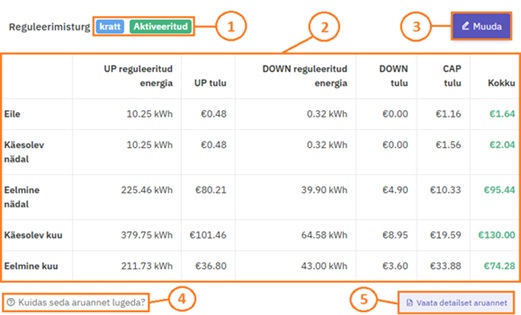
- Reguleerimisturu teenuse staatus (“Aktiveeritud”) ja kaupleja nimi (“Kratt”).
- Lühikokkuvõte lähimineviku tulemuste kohta.
- “Detailid” nupp, mis avab Reguleerimisturu detailide ja sätete vaate (vt. allpool).
- Link juhendile, mis selgitab “Balancing Service Revenue Details” aruande detaile.
- Nupp, mis avab “Balancing Service Revenue Details” aruande teie seadme kohta.
Vajutades nupule “Detailid” avatakse uus vaade, kus kuvatakse järgmist informatsiooni:
Lepingu info:
- Kaupleja nimi
- Juhtimistüüp
- Ettevõtte nime
- IBAN koodi, kuhu maksed tehakse
- Tulu %
- Kontaktisiku e-posti aadress
- Lepingu sõlmimise kuupäev
Väljamaksed:
- Väljamakse kuu.
- Teenusepakkuja nimi.
- Maksmisele kuuluv summa.
- Konto omanik, kellele makse tehakse.
- Selgitus, millise tuluga on tegemist.
Reguleerimisturu sätted: #
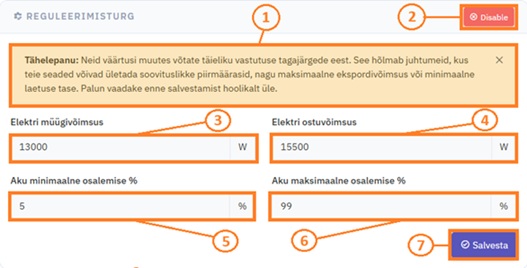
- Selgitav teade Reguleerimisturu seadete kohta.
- “Disable” nupuga saab Reguleerimisturul osalemise peatada.
- Elektri müügivõimsus vattides (W).
- Elektri ostuvõimsus vattides (W).
- Aku minimaalse osalemise protsent (reeglina 20%).
- Aku maksimaalse osalemise protsent (reeglina 98%).
- “Salvesta” nupp muudatuste salvestamiseks (näit. kui ajutiselt peatada turul osalemine).
Reeglina ei ole selles vormis vaja muudatusi teha, kuna need on seotud olemasoleva lepinguga ja jaama sätetega. Kui näidatud informatsioon on vigane, tuleb võtta ühendust Qilowatt toega, et andmeid kontrollida ja kohendada.
Releega juhitud seadme(te) Reguleerimisturu sätted:
Kui kasutusel on relee poolt juhitav seade, saab Reguleerimisturu vaates kontrollida, kuidas seade toimib FRR UP ja FRR DOWN käskude korral:
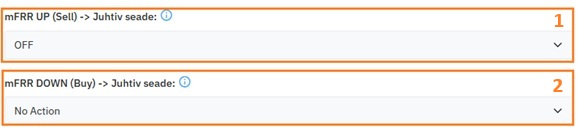
- Vali seadme käitumine FRR UP (müük) käsu ajal.
- Vali seadme käitumine FRR DOWN (ost) käsu ajal.
Reguleerimisturu detailide vaates on ka võimsusturu kohta käiv sektsioon, milles kasutaja näeb aktiveerimise kuupäeva ja aega, saab vaadata võimsusturu tingimusi ning saab soovi korral osalemise peatada, vajutades nupule “Deaktiveeri”.


