Skip to content
  • Juhendid
    • Modbus R2 / R2 ETH workflow
  • KKK
Qilowatt
  • Juhendid
    • Modbus R2 / R2 ETH workflow
  • KKK
ET
  • English
Qilowatt
ET
  • English

Alustamine

2
  • Seadme ühendamine WIFI võrku
  • Wifi seadete taaslähestamine

Seadistamine

6
  • Energia profiili seadistamine
  • Deye kaskaadlahendus
  • Inverteri seadistamine
  • OCPP autolaadija ühendamine Qilowattiga
  • Solis S6 seeria kaskaadlahendus 
  • Deye reakviivenergia parameetrite seadistamine.

Paigaldus

2
  • Soojuspumba paigaldus
  • Termostaadi paigaldus

Inverterite ühendamine

8
  • Deye / Sunsynk / Sol-Ark
  • Fronius
  • Solax X1/X3/Ultra/Trene/Aelio/EMS1000/EMS1000pro 
  • Huawei SUN2000
  • GoodWe ET / ET Plus
  • Solis S6
  • Sofar HYD 
  • Sungrow hübriidid 

Konto ja tellimus

4
  • Kasutajakonto loomine
  • Tellimuse tegemine / uuendamine
  • Sagedusturu raporti info
  • Qilowatt äpi töölaua vaade

Optimizer

5
  • Eeltingimused
  • Inverteri töörežiimid
  • Juhtimisloogikad
  • Custom juhtimisloogika muudetavad parameetrid
  • PV ennustuse kasutamine

Seadmete haldus

2
  • Qilowatt sama tüüpi seadme asendamine kontol
  • Qilowatt seadmete WiFi võrgu muutmine

2. Alustamine

1
  • Seadme ühendamine WIFI võrku

1. Konto ja tellimus

1
  • Kasutajakonto loomine

3. Inverteri ühendamine - vali õige

7
  • Deye / Sunsynk / Sol-Ark
  • Fronius
  • Solax X1/X3/Ultra/Trene/Aelio/EMS1000/EMS1000pro 
  • Huawei SUN2000
  • GoodWe ET / ET Plus
  • Solis S6
  • Sofar HYD 

4. Seadistamine

1
  • Inverteri seadistamine

5. Optimizer

1
  • Juhtimisloogikad

Qilowatt äpi kasutajajuhend

19
  • Partneri poolne seadmete haldus.
  • Kasutaja konto loomine Qilowatt äpis.
  • Töölaua vaade.
  • Töölaua vaade: seadmete grupid.
  • Seadme vaade: Device Guard ja hetkeseisu ülevaade.
  • Seadme vaade: Optimeerija informatsioon.
  • Seadme vaade: Perioodid, inverteri töörežiimid.
  • Seadme vaade: Taimerid.
  • Seadme vaade: Minu elektriseade.
  • Seadme vaade: Seadme info.
  • Seadme vaade: Reguleerimisturu info.
  • Inverteri vaade.
  • Päikesejaama vaade.
  • Tellimused vaade.
  • Raportite vaade.
  • Event log vaade.
  • Optimeerija (Optimizer).
  • AI abi ja äpi kasutaja profiil.
  • Qilowatt seadme ühenduse probleemid.
View Categories
  • Avaleht
  • Docs
  • Qilowatt äpi kasutajajuhend
  • Tellimused vaade.

Tellimused vaade.

0:00 / 1:55
  • View as Markdown Open this page as plain Markdown (opens in a new tab)
  • Open in ChatGPT Ask questions about this page (opens in a new tab)
  • Open in Claude Ask questions about this page (opens in a new tab)
  • Open in Google AI Studio Ask questions about this page (Google account required) (opens in a new tab)

Kuidas seda vaadet leida?

  • Logi sisse Qilowatt äppi.
  • Vajuta ekraani vasakus servas olevas menüüs valikule “Tellimused”.
1. Tellimuste nimistu ja tasuta prooviperiood. #

Igale uuele kasutajale antakse tasuta 14. päevaline prooviperiood ühe seadme kohta!
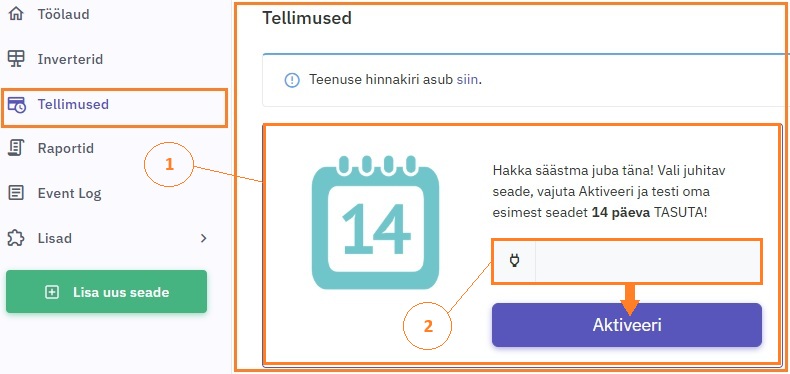
  1. Tasuta tellimuse kasutamiseks peab selle tellimuse siduma olemasoleva seadmega, peale mida on võimalik kasutada kõiki äpi funktsioone.
  2. Vajuta tühjale lahtrile “Aktiveeri” nupu kohal ja vali nimekirjast seade, millele soovid juhtimist aktiveerida.

Juhul kui kasutaja soovib jätkata Qilowatt teenuse kasutamist peale 14. päevast prooviperioodi, tuleb kliendil luua uus tellimus. Ostes uue Qilowatt seadme Qilowatt’i partneri käest, tuleb seadmega tihti kaasa tasuta 4. kuuline tellimuse periood, mida näidatakse samuti selles vaates.

2. Uue tellimuse loomine. #

Qilowatt teenuse kasutamiseks on vaja omada aktiivset tellimust. Näiteks, kui:

  • Teie 14. päevaline tasuta katseperiood aegus.
  • Teie 4. kuuline seadmega kaasa tulnud tasuta tellimus aegus.
  • Teie poolt varem ostetud teenus aegus.

On vaja luua uus tellimus, mida saab teha järgmiselt:
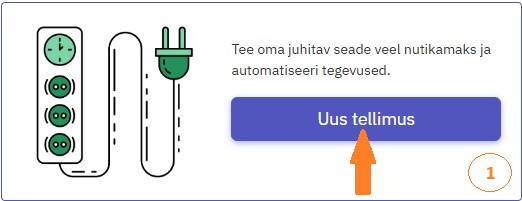
  • Tellimuse ekraanil vajuta nupule “Uus tellimus” (1).
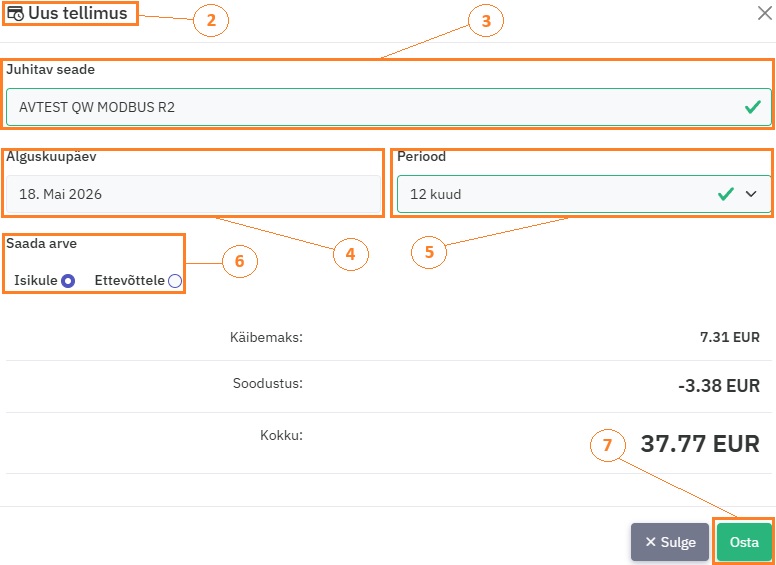
  • Avaneb uus vorm nimega “Uus tellimus” (2).
  • Vajuta väljale “Juhitav seade” (3) ja vali nimekirjast seadme nime, mille tellimust uuendad.
  • Vajuta väljale “Alguskuupäev” (4) ja vali kuupäev, soovitatav järgmine päev peale aktiivse tellimuse lõppemist.
  • Vajuta väljale “Periood” (5) ja vali sobivaim period (12-kuulise perioodi puhul 10% hinnasoodustus).
  • Vali, kas tellimus läheb eraisikule või ettevõttele (6).
    1. Kui arve esitatakse ettevõttele, siis peavad ettevõtte andmed olema eelnevalt lisatud kasutaja profiili!
  • Vajuta nupule “Osta” (7), vormi alumises paremas nurgas.
  • Avaneb uus lehekülg, kus saab valida sobiva panga makse sooritamiseks.
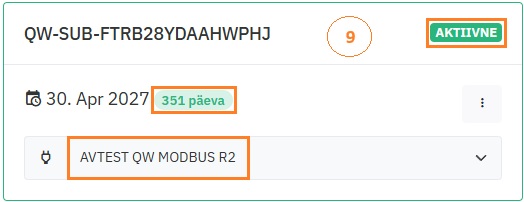
  • Peale makse sooritamist uus tellimus aktiveeritakse ning seda näeb Tellimuste ekraanil (9).
    • Roheline “Aktiivne” tekst näitab, et antud tellimus on hetkel aktiveeritud.
    • “351” päeva näitab, kui kaua veel see tellimus kehtib.
    • Seadme nimi, millele antud tellimus on aktiveeritud.
3. Tellimuse kviitung. #

Kui soovite saada kviitungit teie poolt tehtud tellimuse makse kohta, kasutage järgmiseid valikuid:
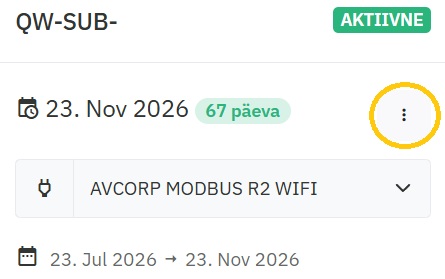
  • Logige sisse Qilowatt äppi, vajutage vasakus menüüs “Tellimused” valikule ja avanenud lehel leidke oma tellimus. Kehtivuskuupäeva järel on kolme punktiga märgitud nupp.
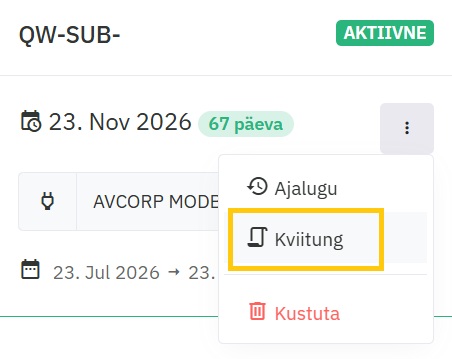
  • Vajutage kolme punktiga märgitud nupule ja avanenud valikust vajutage “Kviitung” reale. Selle tulemusena avatakse uues browseri vahelehes kviitungi fail, mille saate soovi korral alla laadida.

Teenuste hinnakiri asub Qilowatt kodulehel, link: Virtuaalse elektrijaama hind – nutika juthimise kuutasu

What are your Feelings

  • Happy
  • Normal
  • Sad

Share This Article :

  • Facebook
  • X
  • LinkedIn
  • Pinterest
Päikesejaama vaade.Raportite vaade.
Table of Contents
  • 1. Tellimuste nimistu ja tasuta prooviperiood.
  • 2. Uue tellimuse loomine.
  • 3. Tellimuse kviitung.

Copyright © 2026 - Qilowatt

qilowatt.eu