

Sissejuhatus #
Siit juhendist leiate info selle kohta, kuidas Qilowatti äpi töölaua vaadet lugeda ning mida erinevad näidikud ja sektsioonid tähendavad.
Töölaua vaade annab kiire ja selge ülevaate kõigist Teie seadmetest ühes kohas ning aitab paremini mõista energiavoogusid, kulusid ja tulusid.
Töölaua vaade annab kiire ja selge ülevaate kõigist Teie seadmetest ühes kohas ning aitab paremini mõista energiavoogusid, kulusid ja tulusid.
Kuidas töölaua vaadet lugeda? #
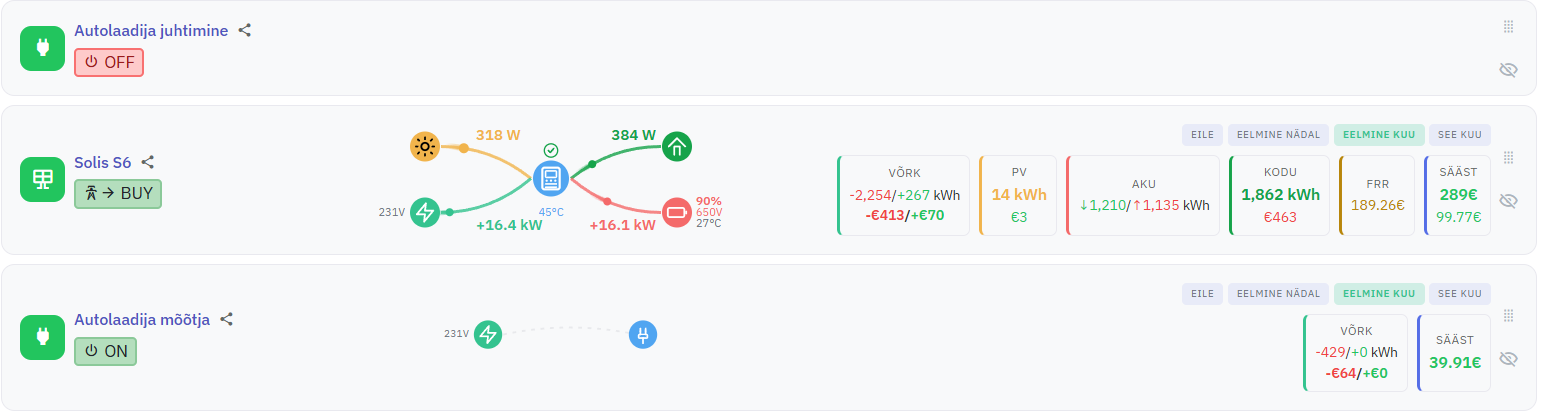
Seadme staatus #
- Roheline ikoon seadme nime kõrval näitab, et seade on võrgus (online).
- Seadme nime all kuvatakse seadme hetkeseis:
- Boilerid – ON / OFF olek
- Inverterid – töörežiim (work mode)
👉 Töörežiimi muutmiseks klikkige töörežiimi nupul.
Animeeritud energiavool #
Põhivaates näete reaalajas liikuvat skeemi, mis visualiseerib Teie energiavoogusid.
See annab detailse ülevaate sellest:
• kust energia tuleb,
• kuhu energia liigub,
• kuidas süsteem hetkel töötab.
See annab detailse ülevaate sellest:
• kust energia tuleb,
• kuhu energia liigub,
• kuidas süsteem hetkel töötab.
Statistika sektsioon #
Iga seadme juures asub statistika sektsioon, kus kuvatakse nii energia mahud (kWh) kui ka rahaline kulu/tulu.
• Võrk – Võrgust ostetud ja võrku müüdud energia kogus koos selle kulu ja tuluga. Inverterite puhul on need kogused nähtavad ka Sinu elektrimüüja arvel, kuid võivad erineda veidi mõõtevea piires. Muude seadmete puhul (boiler, soojuspump, jmt) puhul on mõõdetud konkreetse seadme energia kogused. Rahaline kulu ja tulu sisaldab kõiki komponente, mis Sinu seadme energiaprofiilis on sisestatud nagu näiteks marginaalid, võrgutasud, maksud, jms. Kulu number (punane) tähistab ostetud energia maksumust; Tulu number (roheline) tähistab võrku müüdud energia maksumust.
• PV – Päikesepaneelide toodetud energia kogus ja rahaline väärtus, kui see oleks ostetud võrgust. Toodetud energia näitab ainult päikesepaneelide poolt toodetud energia kogust. Rahaline väärtus on hinnanguline ja arvutatud arvestades seadistatud elektrienergia importimise hinda energiaprofiilis, mis on korrutatud toodetud energia kogusega.
• Aku – Aku laadimise ja tühjendamise kogused ehk energia kogus, mis on perioodi jooksul akusse salvestatud ja akust kasutatud.
• Kodu – Hoone tarbitud energia ja maksumus otse võrgust tarbimise korral. Kodus (või muus asukohas) inverteri poolt mõõdetud energia kogutarbimine ning selle hinnanguline maksumus, kui see oleks tarbitud otse võrgust korrutades energiaprofiilis seadistatud energia impordi hinnaga.
• FRR – Reguleerimisturul osalemisest teenitud tulu. Sisaldab nii reguleerimisturu kui võimsusturu tulu.
• Sääst – Sinu rahaline sääst koos reguleerimisturu tuluga ja ilma. Kui reguleerimisturu tulu ei ole, siis on mõlemad samad. Inverterite puhul arvutatakse see valemiga (kodus tarbitud energia hind – võrgust ostetud energia hind + võrku müüdud energia hind) , millele lisandub FRR tulu. Muude seadmete (näiteks boileri) puhul arvutatakse see võttes arvesse juhitava seadme ajaloolise baastarbimise ööpäevaseid tarbimise aegu ning võrreldakse seda juhitud tarbimise tegelike aegade hindadega.
• PV – Päikesepaneelide toodetud energia kogus ja rahaline väärtus, kui see oleks ostetud võrgust. Toodetud energia näitab ainult päikesepaneelide poolt toodetud energia kogust. Rahaline väärtus on hinnanguline ja arvutatud arvestades seadistatud elektrienergia importimise hinda energiaprofiilis, mis on korrutatud toodetud energia kogusega.
• Aku – Aku laadimise ja tühjendamise kogused ehk energia kogus, mis on perioodi jooksul akusse salvestatud ja akust kasutatud.
• Kodu – Hoone tarbitud energia ja maksumus otse võrgust tarbimise korral. Kodus (või muus asukohas) inverteri poolt mõõdetud energia kogutarbimine ning selle hinnanguline maksumus, kui see oleks tarbitud otse võrgust korrutades energiaprofiilis seadistatud energia impordi hinnaga.
• FRR – Reguleerimisturul osalemisest teenitud tulu. Sisaldab nii reguleerimisturu kui võimsusturu tulu.
• Sääst – Sinu rahaline sääst koos reguleerimisturu tuluga ja ilma. Kui reguleerimisturu tulu ei ole, siis on mõlemad samad. Inverterite puhul arvutatakse see valemiga (kodus tarbitud energia hind – võrgust ostetud energia hind + võrku müüdud energia hind) , millele lisandub FRR tulu. Muude seadmete (näiteks boileri) puhul arvutatakse see võttes arvesse juhitava seadme ajaloolise baastarbimise ööpäevaseid tarbimise aegu ning võrreldakse seda juhitud tarbimise tegelike aegade hindadega.
Ajaintervallid #
Saate valida sobiva ajaperioodi ning vaadata statistikat:
• Käesoleva kuu kohta
• Eelmise kuu kohta
• Eelmise nädala kohta
• Eilse päeva kohta
See võimaldab võrrelda perioode ning jälgida süsteemi tulemuslikkust ajas.
• Käesoleva kuu kohta
• Eelmise kuu kohta
• Eelmise nädala kohta
• Eilse päeva kohta
See võimaldab võrrelda perioode ning jälgida süsteemi tulemuslikkust ajas.
Seadmete haldamine #
Paremas ülanurgas asuva ikooni kaudu saate:
• Seadmeid sorteerida
• Seadmeid peita, mida Te hetkel ei soovi jälgida
Peidetud seadmed kuvatakse vaate allosas sektsioonis “Peidetud seadmed”.
• Seadmeid sorteerida
• Seadmeid peita, mida Te hetkel ei soovi jälgida
Peidetud seadmed kuvatakse vaate allosas sektsioonis “Peidetud seadmed”.


