

Sissejuhatus #
Kui kodus vahetatakse välja ruuter või muutub WiFi võrgu nimi, ei pea Qilowatti seadet nullist seadistama.
Saab lihtsalt lisada uue võrgu andmed juba olemasolevasse seadmesse, et see ühenduks automaatselt uue WiFi võrguga.
Saab lihtsalt lisada uue võrgu andmed juba olemasolevasse seadmesse, et see ühenduks automaatselt uue WiFi võrguga.
Samm-sammuline juhend #
1. Ava seadme WiFi seaded #
1. Ava Qilowatt äpp.
2. Vali vasakust menüüst Minu seadmed ja klikka seadmel, mida soovid võrku ühendada.
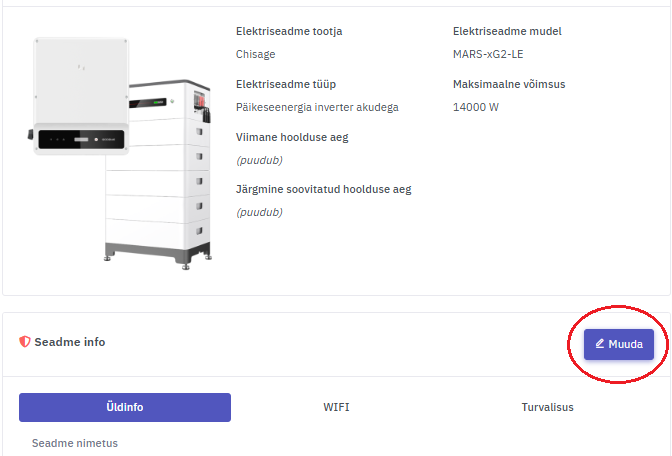
3. Ava Seadme info ja vajuta nuppu Muuda.
2. Vali vasakust menüüst Minu seadmed ja klikka seadmel, mida soovid võrku ühendada.
3. Ava Seadme info ja vajuta nuppu Muuda.
2. Lisa uus WiFi võrgu nimi ja parool #
1. Avaneb WiFi seadistuste vaade.
• Väli SSID 1 näitab hetkel kasutatavat võrgu nime.
• Parooli väärtust ei kuvata.
• Väli SSID 1 näitab hetkel kasutatavat võrgu nime.
• Parooli väärtust ei kuvata.
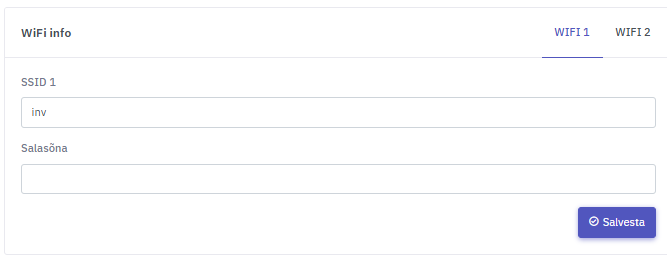
2. Uue võrgu lisamiseks klikka WiFi 2.
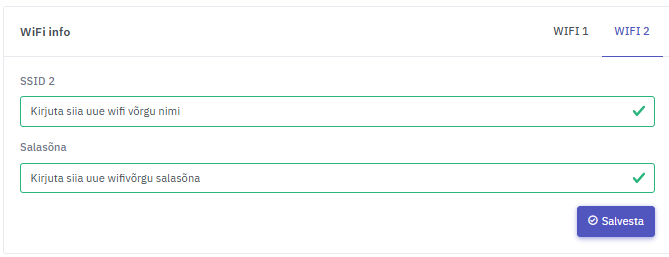
3. Sisesta:
• SSID 2 – uue WiFi võrgu nimi
• Parool – uue võrgu salasõna
4. Vajuta Salvesta.
Nüüd on seade seadistatud kasutama uut (või alternatiivset) võrku.
3. Sisesta:
• SSID 2 – uue WiFi võrgu nimi
• Parool – uue võrgu salasõna
4. Vajuta Salvesta.
Nüüd on seade seadistatud kasutama uut (või alternatiivset) võrku.
⚠️ Kontrolli hoolikalt, et võrgu nimi ja parool oleksid sisestatud õigesti — väikesed ja suured tähed ning sümbolid peavad täpselt klappima.
Kui on kasvõi üks erinevus, ei ühendu seade teise võrku.
2. Alternatiivne ühendus (Recovery) #
Kõigil uutel Qilowatti seadmetel on määratud vaikimisi varuvõrk (SSID 2) nimega Recovery.
See võimaldab seadmel ühenduda, kui põhivõrk ei ole kättesaadav.
Varuvõrgu andmed:
• SSID 2: Recovery
• Salasõna: a1b2c3d4
See võimaldab seadmel ühenduda, kui põhivõrk ei ole kättesaadav.
Varuvõrgu andmed:
• SSID 2: Recovery
• Salasõna: a1b2c3d4
Kui aktiveerid oma telefonis või arvutis “Hotspot” sama nime ja parooliga, ühendub Qilowatti seade automaatselt sellesse võrku.
Tulemus #
Qilowatti seade on edukalt ühendatud uue WiFi võrguga või alternatiivse võrgu kaudu taastanud ühenduse.
Seade jätkab tööd ilma uut seadistamist või ühenduse lähtestamist vajamata.
Seade jätkab tööd ilma uut seadistamist või ühenduse lähtestamist vajamata.
Kui ei õnnestu #
• Kontrolli, et uus WiFi töötab 2.4 GHz sagedusel.
• Veendu, et võrgu nimi ja parool on õigesti sisestatud.
• Kui seade endiselt ei ühendu, proovi taaskäivitada Qilowatti seade.
• Kui probleem püsib, võta ühendust meie tiimiga: support@qilowatt.eu
• Veendu, et võrgu nimi ja parool on õigesti sisestatud.
• Kui seade endiselt ei ühendu, proovi taaskäivitada Qilowatti seade.
• Kui probleem püsib, võta ühendust meie tiimiga: support@qilowatt.eu


