

Sissejuhatus #
Juhend kehtib kõigi Qilowatti poolt müüdavate seadmete kohta.
Asendamine on võimalik ainult sama mudeli seadmega.
Näiteks saab Modbus R2 seadme asendada vaid teise Modbus R2 seadmega — sellisel juhul säilivad kõik varasemalt seadistatud seaded sinu kontol.
Asendamine on võimalik ainult sama mudeli seadmega.
Näiteks saab Modbus R2 seadme asendada vaid teise Modbus R2 seadmega — sellisel juhul säilivad kõik varasemalt seadistatud seaded sinu kontol.
⚠️ Asendamine toimub ainult juhul, kui offline seade on kontol kustutamata.
Samm-sammuline juhend #
1. Seadme lähtestamine ja ühendamine võrku #
1. Ära kustuta kontolt offline seadet enne, kui oled seadme lähtestanud ja uuesti võrku ühendanud.
2. Tee seadmele reset, hoides nuppu all vähemalt 45 sekundit.
3. Tee restart – katkesta toide umbes 5 sekundiks ja lülita seade uuesti sisse.
4. Kontrolli oma telefoni või arvutiga, kas Wi-Fi-võrkude nimekirjas on nähtav Qilowatt-XXXXXX võrk.
5. Ühenda telefon või arvuti Qilowatti Wi-Fi-võrguga.
• Kui avaneb popup-aken, luba ühendamine.
• Kui seadistuse aken ei avane automaatselt, sisesta brauseri aadressiribale 192.168.4.1 ja vajuta Enter.
2. Tee seadmele reset, hoides nuppu all vähemalt 45 sekundit.
3. Tee restart – katkesta toide umbes 5 sekundiks ja lülita seade uuesti sisse.
4. Kontrolli oma telefoni või arvutiga, kas Wi-Fi-võrkude nimekirjas on nähtav Qilowatt-XXXXXX võrk.
5. Ühenda telefon või arvuti Qilowatti Wi-Fi-võrguga.
• Kui avaneb popup-aken, luba ühendamine.
• Kui seadistuse aken ei avane automaatselt, sisesta brauseri aadressiribale 192.168.4.1 ja vajuta Enter.
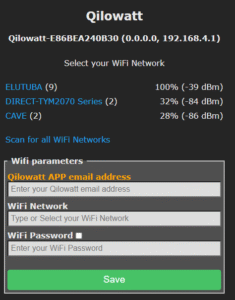
6. Vali oma kodune Wi-Fi-võrk, sisesta:
• Qilowatt äpi e-posti aadress
• Wi-Fi parool ning vajuta Salvesta.
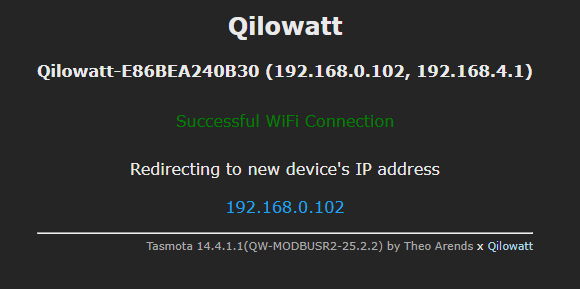
Kui andmed on õiged, ühendub seade automaatselt ja kuvab kinnitusteate.
• Qilowatt äpi e-posti aadress
• Wi-Fi parool ning vajuta Salvesta.
Kui andmed on õiged, ühendub seade automaatselt ja kuvab kinnitusteate.
Oota 3–4 minutit ja kontrolli, kas seade ilmub sinu Qilowatt kontol nähtavale.
2. Seadme asendamine Qilowatt äpis #
Kui seadistusaken põrkub tagasi algvaatele, kontrolli:
• kas Qilowatt äpi e-post on õigesti sisestatud;
• kas Wi-Fi parool on korrektne.
• kas Qilowatt äpi e-post on õigesti sisestatud;
• kas Wi-Fi parool on korrektne.
Veendu, et suur- ja väiketähed oleks õiged nii kasutajanimes kui paroolis.
3. Ühenduse kontroll ja tõrkeotsing #
1. Logi sisse oma Qilowatt kontole.
2. Töölaudal peaks olema näha kolm seadet
2. Töölaudal peaks olema näha kolm seadet
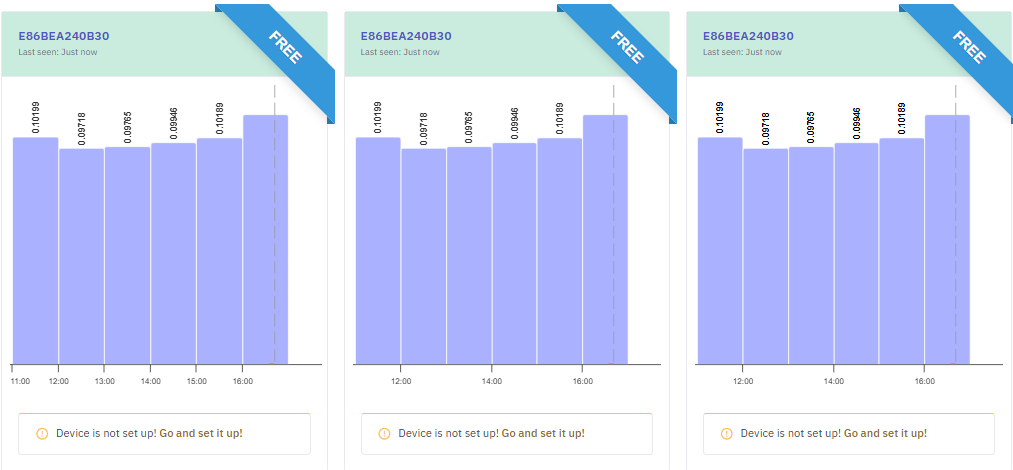
3. Kliki kontol olevale offline seadmele:
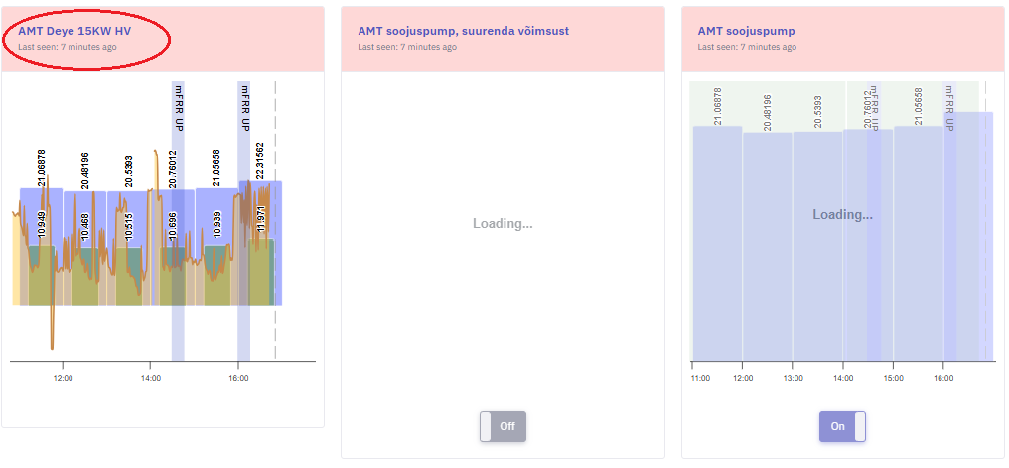
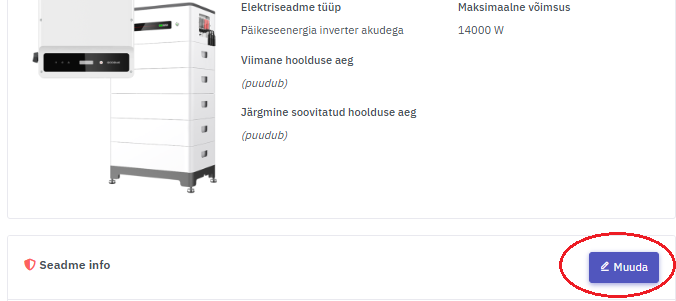
4. Kliki seadme infole Muuda:
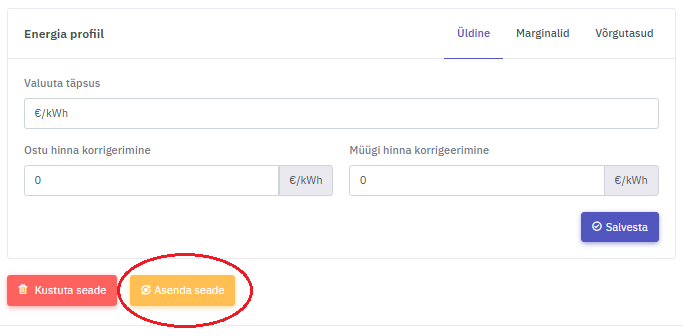
5. Kliki nuppu Asenda seade:
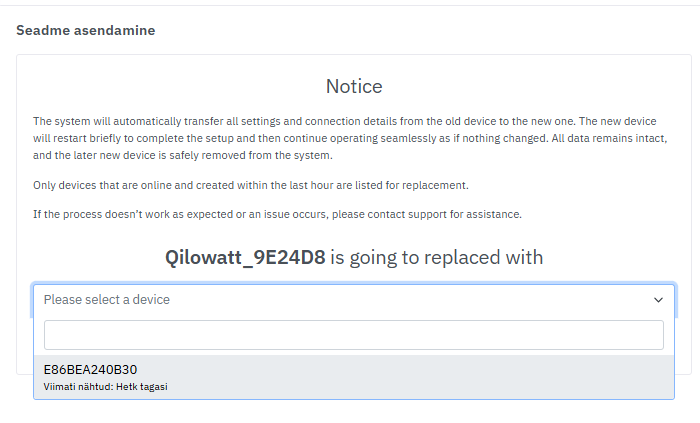
6. Vali rippmenüüst uus, sama tüüpi seade.
7. Vajuta Alusta asendamise protsessi.
7. Vajuta Alusta asendamise protsessi.
Asendamise kohta eraldi kinnitust ei kuvata — protsess toimub automaatselt.
4. Kontroll ja kinnitamine #
• Oota 5–6 minutit, kuni asendamine lõpeb.
• Pärast edukat asendamist kustutatakse vana offline seade automaatselt.
• Kontrolli, et kõik varasemad seadistused on säilinud ja nähtavad.
• Pärast edukat asendamist kustutatakse vana offline seade automaatselt.
• Kontrolli, et kõik varasemad seadistused on säilinud ja nähtavad.
Tulemus #
Seade on edukalt asendatud. Kõik varasemad seadistused säilivad ning uus seade töötab sama konfiguratsiooniga.
Kui ei õnnestu #
• Kui uus seade ei ilmu kontole, korda ühenduse loomist (reset + Wi-Fi seadistus).
• Kui probleem püsib, võta ühendust: support@qilowatt.eu
• Kui probleem püsib, võta ühendust: support@qilowatt.eu


