

Sissejuhatus #
Qilowatt äpis tuleb seadistada seade õigete andmetega. See tagab, et süsteem tunneb seadme ära, seob selle õige elektriseadmega ja kuvab korrektselt mõõteandmeid.
Eeltingimused #
• Qilowatt konto loodud → Kasutajakonto loomine
• Seade ühendatud WiFi võrku → Seadme ühendamine WiFi võrku
• Qilowatt äpp avatud ja seadme lisamine alustatud
• Seade ühendatud WiFi võrku → Seadme ühendamine WiFi võrku
• Qilowatt äpp avatud ja seadme lisamine alustatud
Samm-sammuline juhend #
1. Seadme valimine #
• Ava äpis Töölaud.
• Leia seade nimega Qilowatt XXX (nt Qilowatt Modbus R2).
• Leia seade nimega Qilowatt XXX (nt Qilowatt Modbus R2).
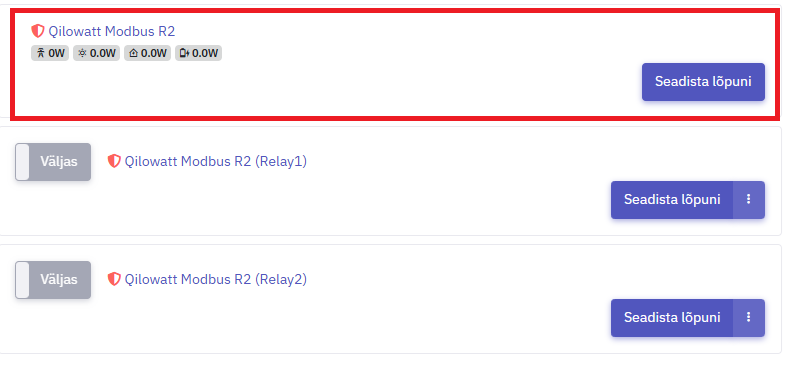
• Klõpsa Seadista lõpuni.
• Vali elektriseadme tüüp ja klõpsa Mine seadistusse.
Näide:
• Vali elektriseadme tüüp ja klõpsa Mine seadistusse.
Näide:
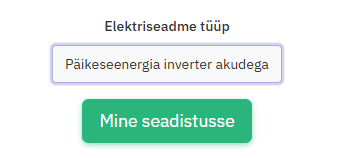
Inverteri puhul saab valida kahe seadistuse vahel:
• Päikeseenergia inverter
• Päikeseenergia inverter akudega
2. Üldine #
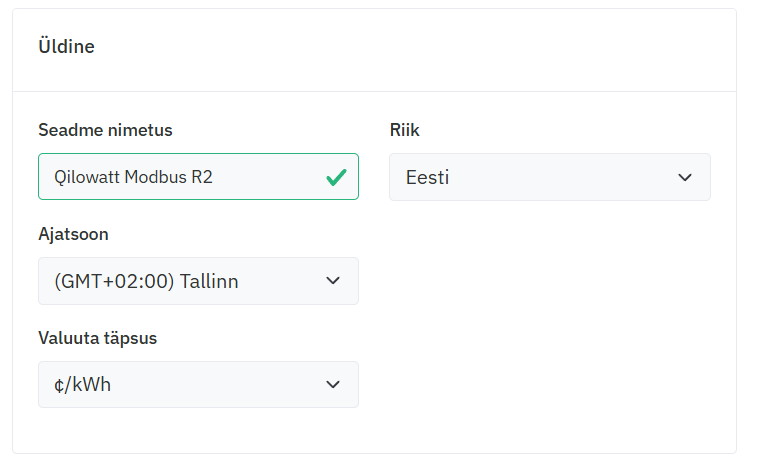
• Seadme nimetus: anna seadmele nimi (nt Elumaja inverter).
• Valuuta täpsus: €/kWh või s/kWh.
• Klõpsa Next.
• Valuuta täpsus: €/kWh või s/kWh.
• Klõpsa Next.
3. Tootja ja mudel #
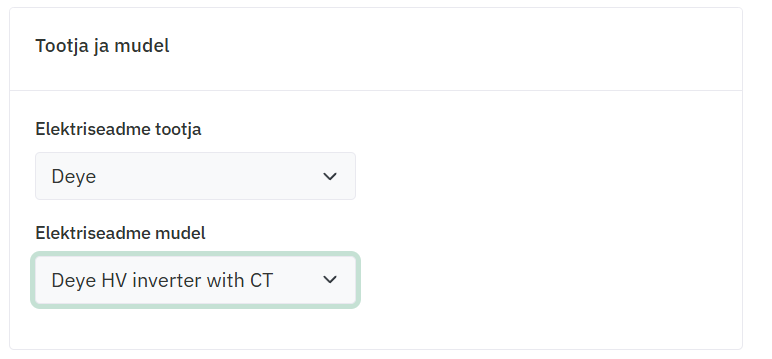
• Vali elektriseadme tootja ja mudel.
• Klõpsa Next.
• Klõpsa Next.
Kui valisid “Päikeseenergia inverter akudega”, liigud edasi Päikesejaama seadistamisele.
4. Päikesejaam #
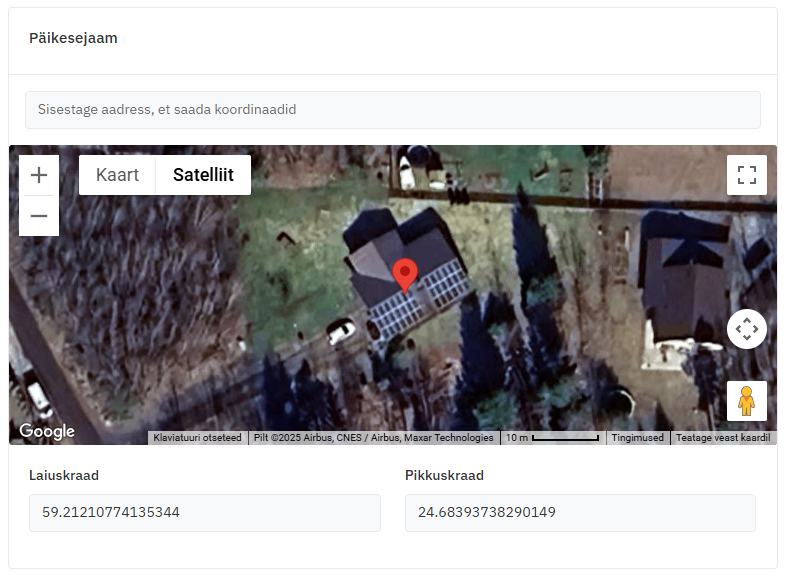
• Sisesta aadress ja lohista GPS-pin täpse koha peale, kus päikesepaneel asub.
• Klõpsa Next.
• Klõpsa Next.
5. Inverter #
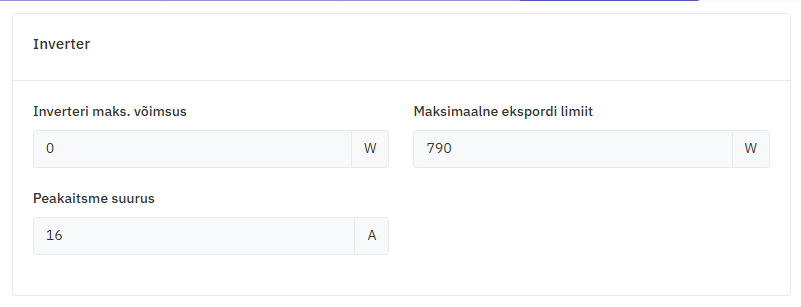
• Inverteri maksimaalne võimsus – seadme töörežiimi maksimaalne võimsus.
• Peakaitsme suurus – vastavalt elektriliitumiskilbile.
• Maksimaalne ekspordi limiit – vastavalt võrguoperaatoriga sõlmitud lepingule (nt nanotootjal 790 W, kui leping puudub → 0).
• Klõpsa Next.
• Peakaitsme suurus – vastavalt elektriliitumiskilbile.
• Maksimaalne ekspordi limiit – vastavalt võrguoperaatoriga sõlmitud lepingule (nt nanotootjal 790 W, kui leping puudub → 0).
• Klõpsa Next.
6. Päikesepaneeli grupid #
• Klõpsa + Lisa grupp.
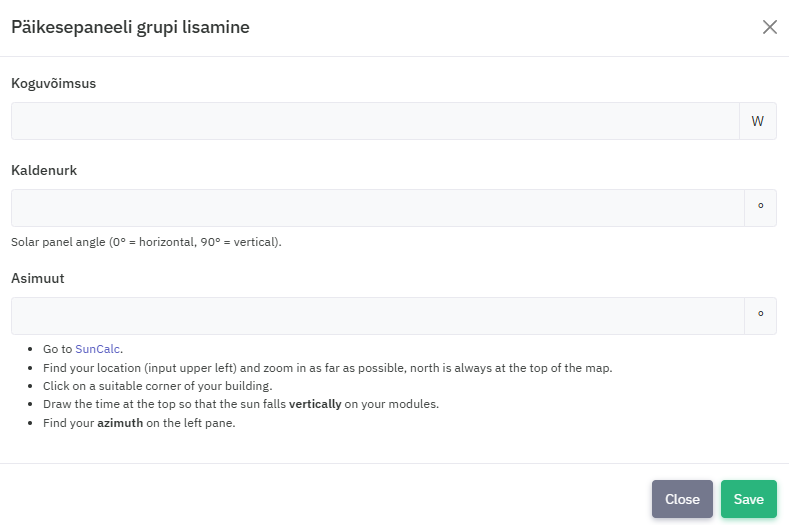
• Koguvõimsus – grupi koguvõimsus W
• Kaldenurk – paneelide kalle maapinna suhtes kraadides
• Asimuut – ilmakaare suund kraadides. Asimuudi lihtsamaks seadistamiseks Klikkige kirjal Go to SunCalc
• SunCalc lehel avaneb vaade aadressile mille sisestasite varem punktis 4. Päikesejaam. Kontrollige, et GPS pin on paneelide suhtes keskel.
• Seejärel on näha brauseri aknas üleval reas kellaaegade vahemikku 00:00-23:00
• Kaldenurk – paneelide kalle maapinna suhtes kraadides
• Asimuut – ilmakaare suund kraadides. Asimuudi lihtsamaks seadistamiseks Klikkige kirjal Go to SunCalc
• SunCalc lehel avaneb vaade aadressile mille sisestasite varem punktis 4. Päikesejaam. Kontrollige, et GPS pin on paneelide suhtes keskel.
• Seejärel on näha brauseri aknas üleval reas kellaaegade vahemikku 00:00-23:00
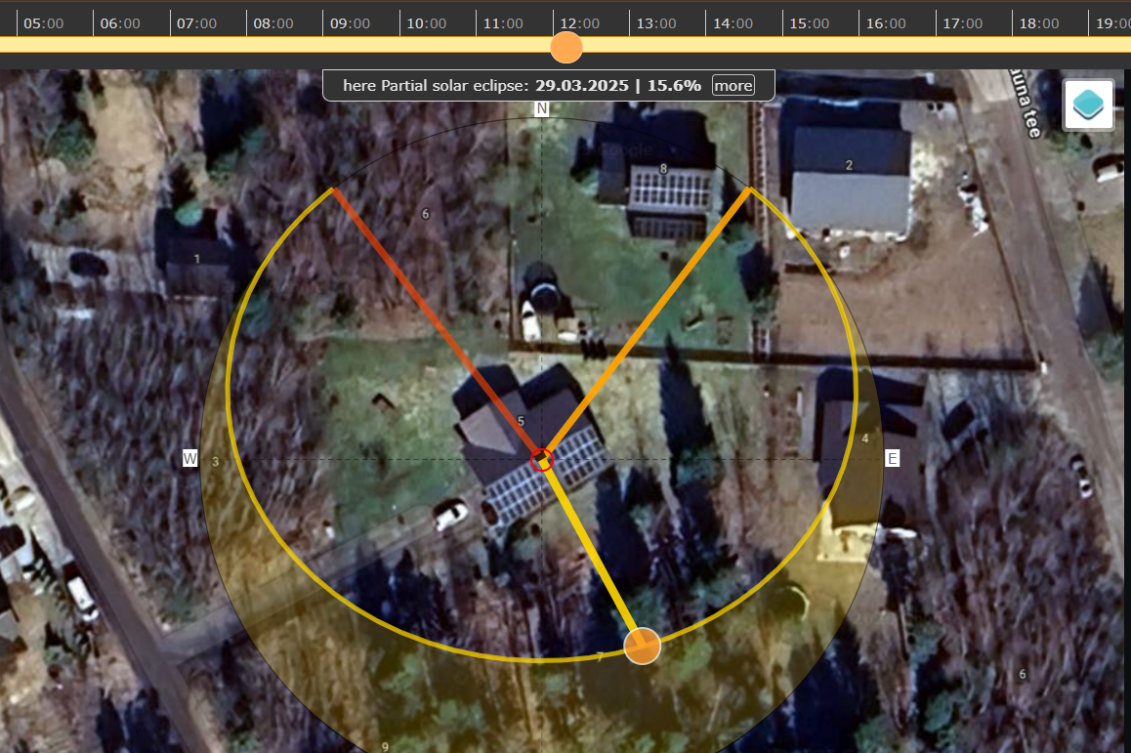
• Liigutage kellaaja ribal olevat kursorit kuniks Kollane kriips on risti paneelidega, nagu fotol näidatult.
• Vasakul aknas olevas tabelis kuvatakse teie paneelide Asimuut.
• Avage uuesti Qilowatti seadme seadistuse leht ning sisestage sinna SunCalci lehelt saadud Asimuut
• Klõpsa Save
Lõpptulemus näeb välja selline:
• Vasakul aknas olevas tabelis kuvatakse teie paneelide Asimuut.
• Avage uuesti Qilowatti seadme seadistuse leht ning sisestage sinna SunCalci lehelt saadud Asimuut
• Klõpsa Save
Lõpptulemus näeb välja selline:
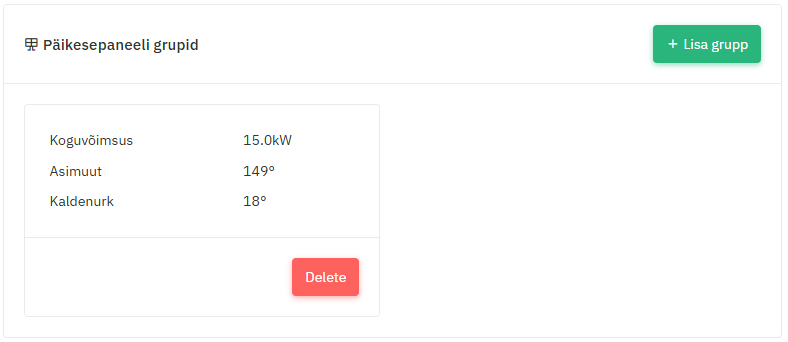
Kui eksisteerib veel paneelide “parke” mis asetsevad teisel Asimuudil siis korrake protseduuri “+ Lisa grupp” ja lisage andmed.
7. Aku #
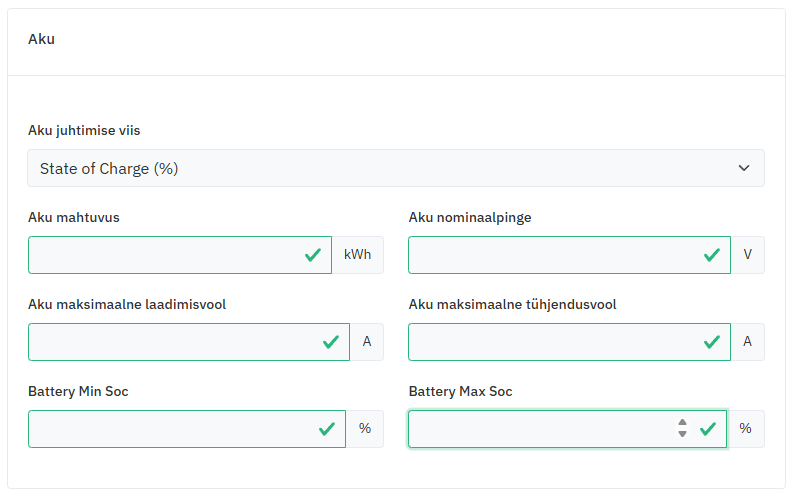
• Aku juhtimise viis – vali State of Charge (%) või Voltage
• Aku mahtuvus – kWh
• Aku nominaalpinge – voltides
• Aku maksimaalne laadimisvool – amprites, kui laetakse võrgu või päikese kaudu
• Aku maksimaalne tühjakslaadimisvool – amprites, kui müüd elektrit võrku
• Battery Min Soc – Aku minimaalne tühjaks laadimise %
• Battery Max Soc – Aku maksimaalne täis laadimise %
• Klõpsa Next
• Aku mahtuvus – kWh
• Aku nominaalpinge – voltides
• Aku maksimaalne laadimisvool – amprites, kui laetakse võrgu või päikese kaudu
• Aku maksimaalne tühjakslaadimisvool – amprites, kui müüd elektrit võrku
• Battery Min Soc – Aku minimaalne tühjaks laadimise %
• Battery Max Soc – Aku maksimaalne täis laadimise %
• Klõpsa Next
8. Energiamarginaalid #
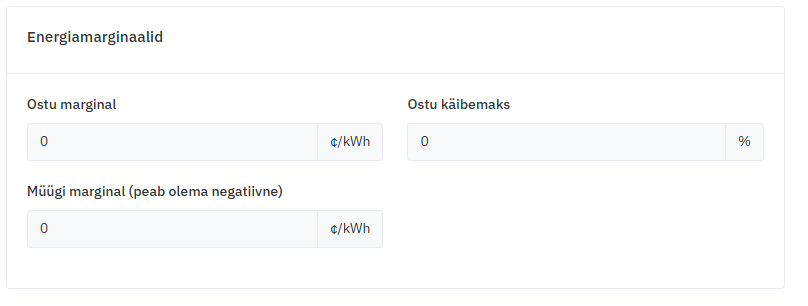
Ostu marginal (sendid/kWh) koosneb kolmest komponendist:
• Marginal, mille lisab sinu energiamüüja börsihinnale
• Elektriaktsiis
• Taastuvenergiatasu
• Marginal, mille lisab sinu energiamüüja börsihinnale
• Elektriaktsiis
• Taastuvenergiatasu
Ostu käibemaks:
• Eraisik – maksab ostuhinna pealt käibemaksu (alates 01.07.2025 → 24%).
• Ettevõte – ei maksa käibemaksu (0%).
• Eraisik – maksab ostuhinna pealt käibemaksu (alates 01.07.2025 → 24%).
• Ettevõte – ei maksa käibemaksu (0%).
Müügi marginal:
• Müügi marginal peab olema negatiivne.
• See on vahendustasu, mille maksad energia ostjale.
• Kui müügi marginal on näiteks 0.007 €/kWh, siis sisesta -0.7 s/kWh.
• Kui saad taastuvenergiatoetust (jaam rajatud enne 2020. aasta lõppu), sisesta väärtuseks 0.
• Müügi marginal peab olema negatiivne.
• See on vahendustasu, mille maksad energia ostjale.
• Kui müügi marginal on näiteks 0.007 €/kWh, siis sisesta -0.7 s/kWh.
• Kui saad taastuvenergiatoetust (jaam rajatud enne 2020. aasta lõppu), sisesta väärtuseks 0.
• Klõpsa Next
9. Võrgutasud #
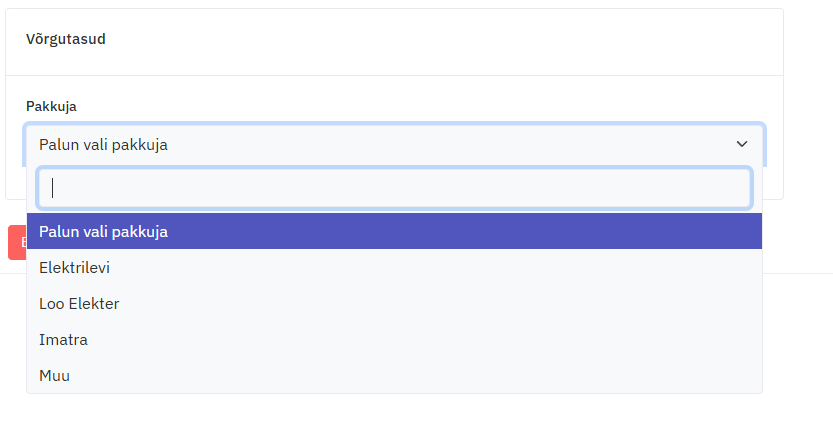
• Valige tulbast oma teenusepakkuja ning kontrollige üle võrgutasude parameetrid.
10. Lõpetuseks #
• Klõpsa Next.
• Toimub andmete laadimine ja avaneb Töölaud, millelt on võimalik näha seadme parameetreid.
• Toimub andmete laadimine ja avaneb Töölaud, millelt on võimalik näha seadme parameetreid.
Tulemus #
Seadme info on edukalt seadistatud ja Qilowatt süsteem kuvab korrektselt mõõteandmeid ning rakendab juhtimisloogikaid.
Kui ei õnnestu #
• Kui seade ei ilmu nimekirja, kontrolli, kas see on ühendatud WiFi võrku.
• Kui andmeid ei kuvata, proovi äpp sulgeda ja uuesti avada.
• Kui probleem püsib, võta ühendust meie tiimiga: support@qilowatt.eu
• Kui andmeid ei kuvata, proovi äpp sulgeda ja uuesti avada.
• Kui probleem püsib, võta ühendust meie tiimiga: support@qilowatt.eu


