

Optimeerija graafiku vaade võimaldab saada ülevaate Optimizer’i planeeritud tegevustest. Samuti võimaldab see vaade näha detaile eelnevatest ajaperioodidest.
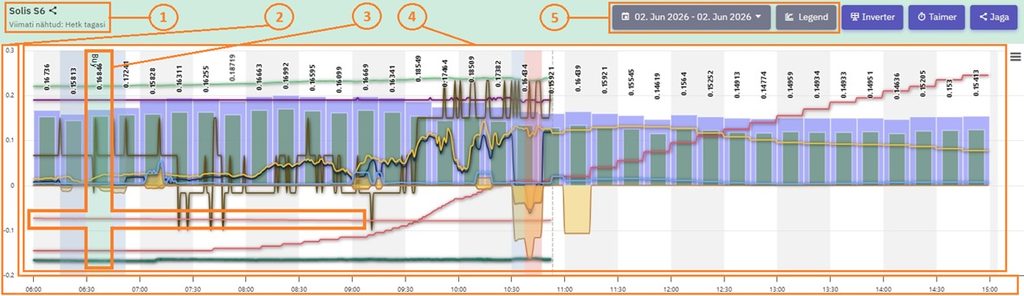
- Seadme detailid, mille Optimizer’i graafikut vaatate, täpsemalt:
- Seadme nimi.
- Seadme nime järel on sümbol, mida näidatakse ainult siis, kui seade on jagatud kasutajaga.
- Device Guard’i teade, mis näitab, et seadmega on ühendus olemas (või kuna oli ühendus viimati).
- Optimizer’i graafiku ajateljed, kus:
- Y-telg (vertikaalne) on “ostu/müügi” telg (ainult visuaalse ülevaate loomiseks).
- X-telg (horisontaalne) on ajatelg.
- Optimizer’i graafiku detailid, kus:
- Vertikaalne tulp näitab Optimizer’i töörežiimi selles ajavahemikus.
- Horisontaalsuunas jooksev joon näitab graafikut valiku kohta.
- Üldine Optimizer’i graafiku vaade.
- Nupud Optimizer’i graafiku vaatega seotud valikuteks:
- Ajavahemiku nupp, mille abil saab valida vaate eelnevalt määratud ajavahemike kohta, või määrata ise uue ajavahemiku “Kohandatud periood” vaates.
- “Legend” nupp, mille abil saab näidata kuni 10 graafikut Optimizer’i vaates (n. aku täituvus, PV võimsus, WIFi signaal, jne), iga valik näitab, millist värvi on vastav graafik vaates.
Graafikus saab soovi korral vaadata konkreetset ajavahemikku lähemalt, selleks:
- Liiguta hiire kursor Optimizer’i graafikul soovitud ajavahemiku alguse kohale (ajatelg on horisontaalne).
- Vajuta hiire vasak nupp alla ja hoia nuppu all.
- Vea hiirega graafikul paremale poole, valitud lõppaja kohale.
- Lase vasak hiire nupp lahti.
Äpp suurendab Optimizer’i vaatesse sisse, näidates graafikut valitud ajavahemiku kohta suuremas plaanis. Tavavaate taastamiseks vajuta uuesti ajavahemiku nupule graafiku kohal ja vajuta “Täna” nimelisele valikule.
Andmete vaatamine kohandatud ajavahemikus. #
Vajutades ajavahemiku nupule graafiku kohal ja valides “Kohandatud periood” variandi, avatakse kalendrivaade, milles saab sättida graafiku näitamise algus- ja lõpukuupäeva ning algus- ja lõpuaja. Animeeritud näide:
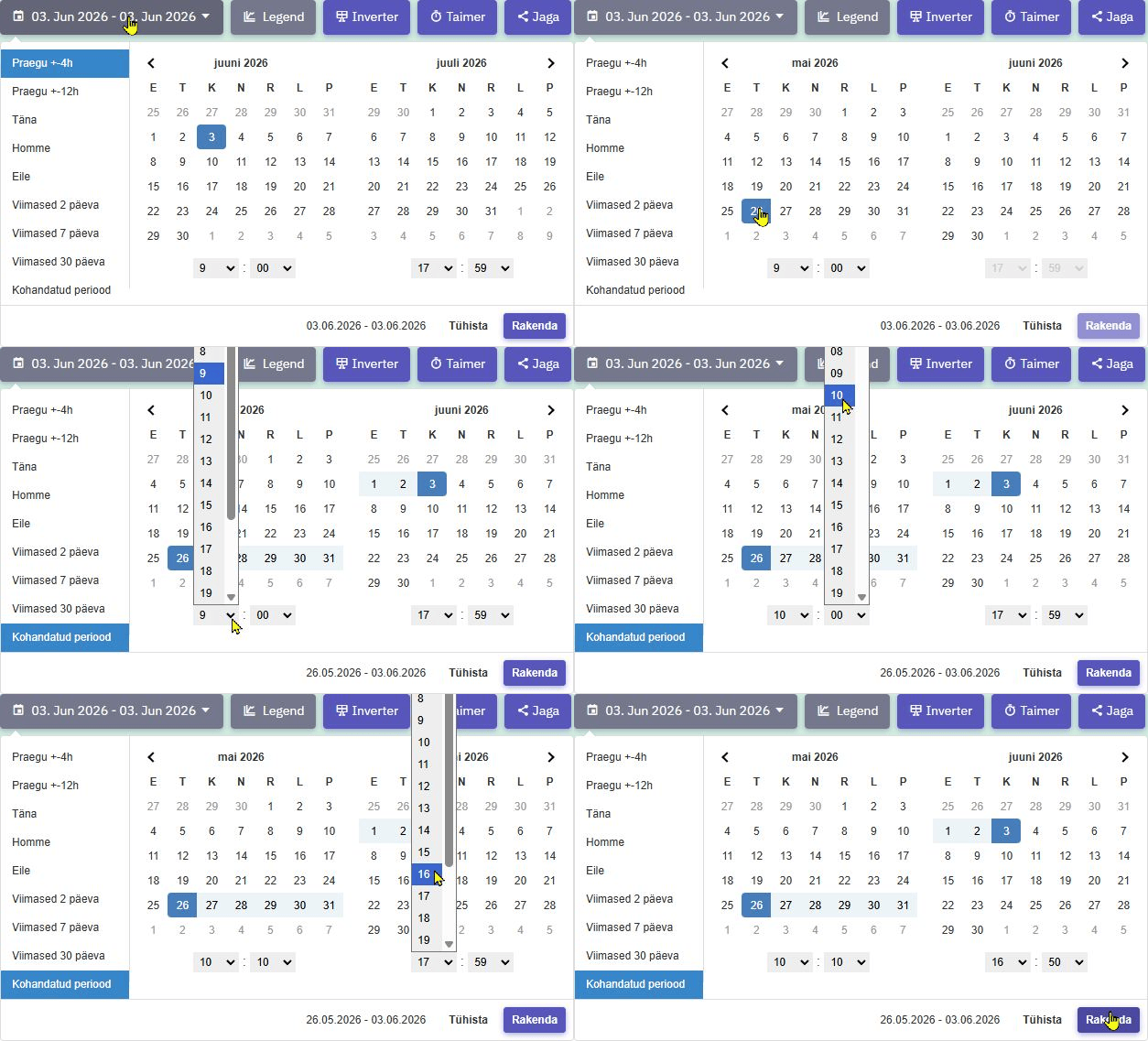
- Vajuta ajaperioodi nupule Optimizer’i graafiku kohal ja vali “Kohandatud periood”.
- Vali alguskuu, vajadusel kasuta kuu nime kõrval olevat noole nuppu, et valida varajasem kuu.
- Vajuta hiirega üks kord alguskuupäevale.
- Vajuta hiirega üks kord lõpukuupäevale.
- Vali graafiku algustund ja -minutid alguskuu all.
- Vali graafiku lõputund ja -minutid lõpukuu all.
- Vajuta “Rakenda” nupule, et valitud ajavahemik kinnitada ja kuvada graafik.
Optimeerija töörežiimide valik. #
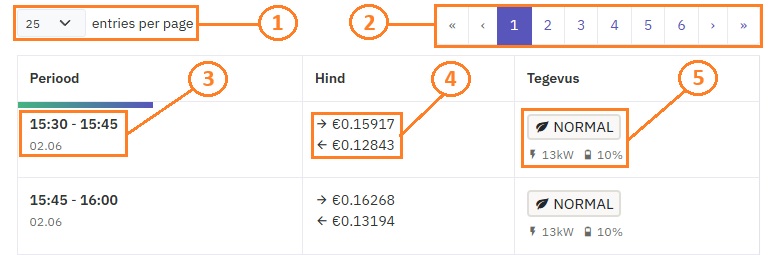
- Valiku nupp, mille abil saab muuta korraga kuvatud ridade arvu.
- Nupud, mille abil saab liikuda kuvatud lehekülgede vahel (lehekülgede arv võib muutuda sõltuvalt korraga kuvatud ridade arvust).
- Tegevusperiood (reeglina on perioodi pikkus 15 minutit).
- Energia ostu- ja müügihinnad.
- Antud perioodiks valitud inverteri töörežiim.


