

Peale konto loomist ja Qilowatt äppi sisenemist suunatakse kasutaja Töölaua vaatele:
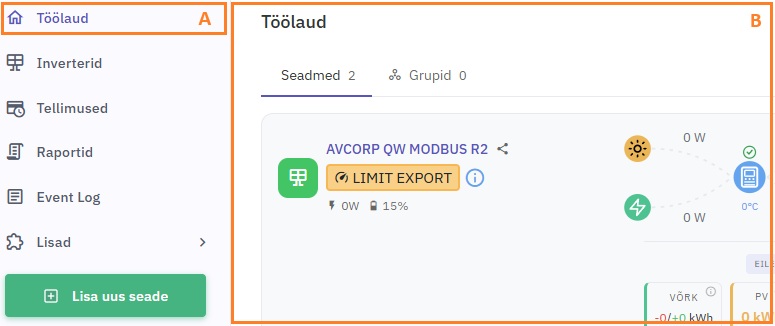
- Töölaua valikule (A) vajutades vaates näeb kasutaja tema kontol olevate seadmete nimistut (B).
- Töölaua vaates (B) näeb kasutaja oma seadme staatust, aktiivset töörežiimi ja seadme kohta käivat lühiinformatsiooni.
- Uu(t)e seadme(te) puhul näidatakse seadme informatsiooni vaates “Seadista lõpuni” teadet, millele vajutades suunatakse kasutaja seadme sätete valiku vaatesse.
Uue kasutaja korral on võimalik, et töölaual ei ole näidatud ühtegi hallatavat seadet. Reeglina tähendab see, et seade on alles paigaldamisel või ei ole veel kasutajale üle antud.
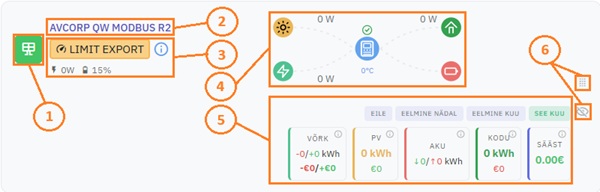
Töölaual olev seadme vaade annab kasutajale järgmise kokkuvõtte:
- Seadme ikoon (roheline värv tähistab töötavat seadet, hall värv mittetöötavat seadet).
- Seadme nimi (vt. artikleid teema “Seadme vaade” all).
- Seadme hetkeseis (juures võib olla infonupp, mis näitab lisainformatsiooni töörežiimi kohta).
- Animeeritud energiavoog.
- Statistika sektsioon (ajaintervallid, statistika).
- Seadmete vaate halduse nupud (vaate liigutamine, vaate peitmine).
Kuidas töölaua vaadet lugeda: #
- Seadme ikooni (1) värv näitab seadme staatust: roheline tähendab, et seadmega on ühendus olemas. Hall värv näitab, et seadmega puudub ühendus. Seadme hetkeseis (3) näitab, mida seade hetkel teeb, näiteks autolaadija puhul näeb, kas seade on sees või väljas. Inverteri puhul näitab inverteri töörežiimi, mille muutmiseks vajutage nupule (režiimi ikoon ise on nupp).
- Animeeritud energiavoog (4) näitab reaalajas liikuvat skeemi, mis annab ülevaate:
- Kus kohast energia tuleb.
- Kuhu energia liigub.
- Kuidas süsteem hetkel töötab.
- Iga seadme juures asub statistika sektsioon (5), kus kuvatakse nii energiahulgad (kWh) kui ka rahaline kulu/tulu (vajuta nime juures olevale “i” tähele lisainfo saamiseks):
- Võrk: Elektrivõrgust ostetud või võrku müüdud energia ning selle maksumus koos kõikide tasudega.
- PV: Päikesepaneelide toodang ja tulu vastavalt tootmise hetke börsihinnale.
- Aku: Aku laetud ja tühjendatud energiahulk.
- Kodu: Hoone tarbimine ja selle maksumus tarbimise hetke börsihinna alusel.
- FRR: Reguleerimisturult teenitud tulu (kui on aktiveeritud).
- Sääst: Kogu rahaline sääst ning sääst + FRR tulu.
- Ajaintervallide valik (5) võimaldab võrrelda perioode ning jälgida süsteemi tulemuslikkust ajas. Saate valida sobiva ajaperioodi ja vaadata statistikat, näiteks:
- Käesoleva kuu kohta.
- Eelmise kuu kohta.
- Eelmise nädala kohta.
- Eelmise päeva kohta.
- Seadmete vaate haldamise (6) nupud võimaldavad seadmete vaateid sorteerida ja peita seadmeid (peidetud seadmed asuvad “Peidetud seadmed” vaates teiste seadmete vaadete all).
Tähelepanu! Qilowatt äpp näitab neid andmeid, mida inverter edastab! Kui näidatud andmetega on probleeme, kontrollige kas inverteri ekraanil (ekraani puudumisel vaadake vastavas pilveteenuses) olevad andmed on samasugused, kui äpis näidatud väärtused. Kui on samad (valed) andmed, kontrollige inverteri paigaldajaga, kas Smart Meter on korrektselt paigaldatud (kui on kasutuses), või kas CT kaablid on korrektselt ühendatud. Vajadusel laske samuti üle vaadata inverteri sätted kooskõlas dokumentidega lehel docs.qilowatt.eu.


