

Sissejuhatus #
Siit juhendist leiate info selle kohta, kuidas Qilowatti äpi töölaua vaadet lugeda ning mida erinevad näidikud ja sektsioonid tähendavad.
Töölaua vaade annab kiire ja selge ülevaate kõigist Teie seadmetest ühes kohas ning aitab paremini mõista energiavoogusid, kulusid ja tulusid.
Töölaua vaade annab kiire ja selge ülevaate kõigist Teie seadmetest ühes kohas ning aitab paremini mõista energiavoogusid, kulusid ja tulusid.
Kuidas töölaua vaadet lugeda? #
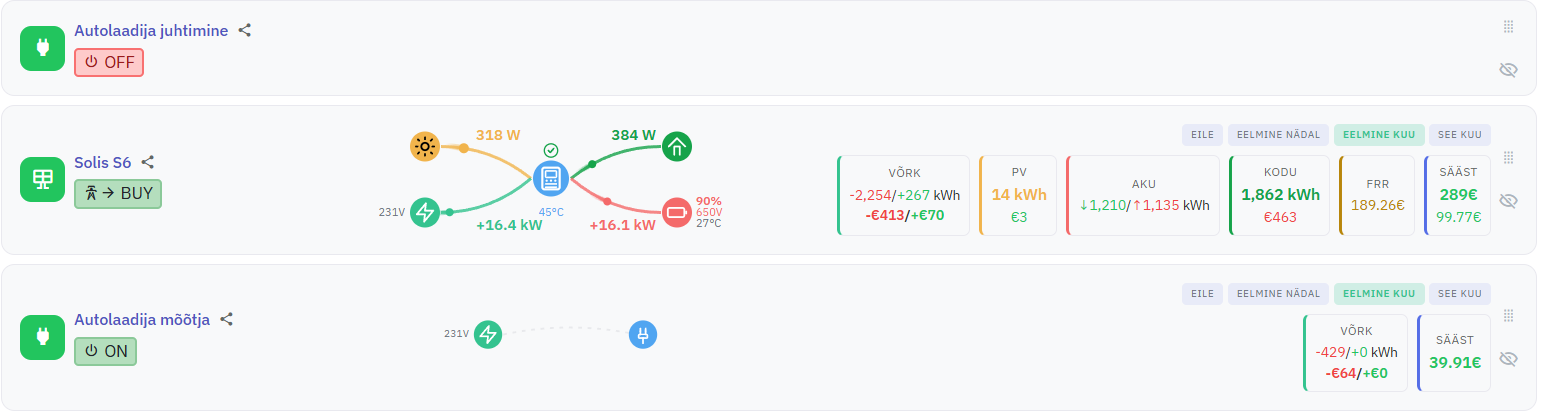
Seadme staatus #
- Roheline ikoon seadme nime kõrval näitab, et seade on võrgus (online).
- Seadme nime all kuvatakse seadme hetkeseis:
- Boilerid – ON / OFF olek
- Inverterid – töörežiim (work mode)
👉 Töörežiimi muutmiseks klikkige töörežiimi nupul.
Animeeritud energiavool #
Põhivaates näete reaalajas liikuvat skeemi, mis visualiseerib Teie energiavoogusid.
See annab detailse ülevaate sellest:
• kust energia tuleb,
• kuhu energia liigub,
• kuidas süsteem hetkel töötab.
See annab detailse ülevaate sellest:
• kust energia tuleb,
• kuhu energia liigub,
• kuidas süsteem hetkel töötab.
Statistika sektsioon #
Iga seadme juures asub statistika sektsioon, kus kuvatakse nii energiahulgad (kWh) kui ka rahaline kulu/tulu.
• Võrk – Elektrivõrgust ostetud või võrku müüdud energia ning selle maksumus koos kõikide tasudega.
• PV – Päikesepaneelide toodang ja tulu vastavalt tootmise hetke börsihinnale.
• Aku – Aku laetud ja tühjendatud energiahulk.
• Kodu – Hoone tarbimine ja selle maksumus tarbimise hetke börsihinna alusel.
• FRR – Reguleerimisturult teenitud tulu (kui aktiveeritud).
• Sääst – Kogu rahaline sääst ning sääst + FRR tulu.
• PV – Päikesepaneelide toodang ja tulu vastavalt tootmise hetke börsihinnale.
• Aku – Aku laetud ja tühjendatud energiahulk.
• Kodu – Hoone tarbimine ja selle maksumus tarbimise hetke börsihinna alusel.
• FRR – Reguleerimisturult teenitud tulu (kui aktiveeritud).
• Sääst – Kogu rahaline sääst ning sääst + FRR tulu.
Ajaintervallid #
Saate valida sobiva ajaperioodi ning vaadata statistikat:
• Käesoleva kuu kohta
• Eelmise kuu kohta
• Eelmise nädala kohta
• Eilse päeva kohta
See võimaldab võrrelda perioode ning jälgida süsteemi tulemuslikkust ajas.
• Käesoleva kuu kohta
• Eelmise kuu kohta
• Eelmise nädala kohta
• Eilse päeva kohta
See võimaldab võrrelda perioode ning jälgida süsteemi tulemuslikkust ajas.
Seadmete haldamine #
Paremas ülanurgas asuva ikooni kaudu saate:
• Seadmeid sorteerida
• Seadmeid peita, mida Te hetkel ei soovi jälgida
Peidetud seadmed kuvatakse vaate allosas sektsioonis “Peidetud seadmed”.
• Seadmeid sorteerida
• Seadmeid peita, mida Te hetkel ei soovi jälgida
Peidetud seadmed kuvatakse vaate allosas sektsioonis “Peidetud seadmed”.


